
와이파이 비밀번호 확인 방법, 윈도우·아이폰·안드로이드와 변경까지
와이파이 비밀번호를 잊어버렸다면 연결된 기기에서 바로 확인할 수 있습니다. 윈도우 11, 아이폰, 안드로이드에서 확인하는 공식 절차와 공유기에서 새 비밀번호로 변경하는 방법, 변경 후 주의점까지 정리했습니다.
손님이 오셨는데 와이파이 비밀번호를 물어보세요. 분명히 설정해 둔 기억은 있는데 정작 비밀번호가 기억나지 않아 당황한 적, 한 번쯤 있으실 겁니다.
저라면 이럴 때 공유기를 초기화하거나 통신사에 전화하지 않습니다. 와이파이에 연결된 적이 있는 기기라면 비밀번호가 저장되어 있어서, 화면 몇 단계만 거치면 그대로 꺼내 볼 수 있기 때문입니다.
이번 글에서는 윈도우 11, 아이폰, 안드로이드에서 와이파이 비밀번호를 확인하는 공식 절차와, 비밀번호를 아예 새로 바꾸고 싶을 때 공유기에서 변경하는 방법까지 정리해 보겠습니다.
최종 확인: 2026년 10월 5일. Microsoft, Apple, Google 공식 지원 문서와 ipTIME 공식 고객지원을 기준으로 작성했으며, 화면 구성은 기종·버전에 따라 조금씩 다를 수 있습니다.
윈도우 11에서 와이파이 비밀번호 확인하기
Microsoft 공식 문서 기준으로, 윈도우 11에서는 설정 앱에서 바로 확인할 수 있습니다.
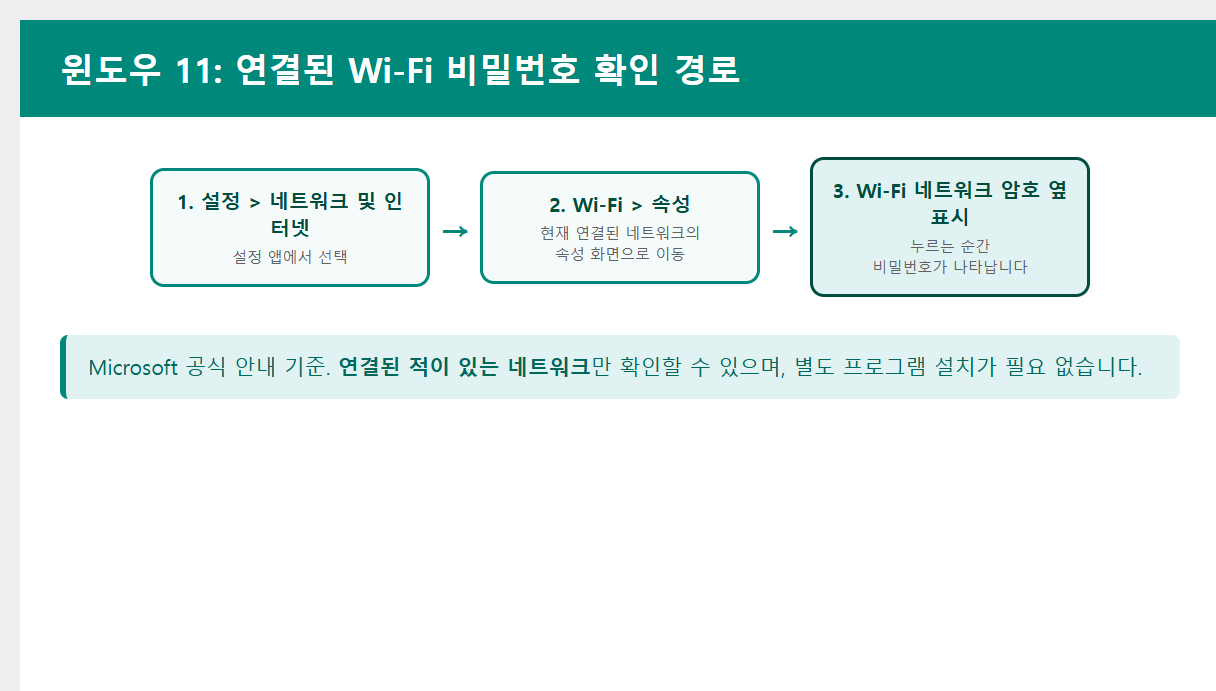
- 설정 앱을 열고 네트워크 및 인터넷을 선택합니다.
- Wi-Fi를 선택한 뒤 현재 연결된 네트워크의 속성으로 들어갑니다.
- Wi-Fi 네트워크 암호 항목 옆의 표시를 누르면 비밀번호가 나타납니다.
저라면 노트북으로 확인할 때 이 방법을 먼저 씁니다. 연결된 적만 있으면 되고, 별도 프로그램 설치가 필요 없기 때문입니다.
아이폰에서 저장된 Wi-Fi 암호 확인하기
아이폰은 iOS 버전에 따라 저장된 네트워크의 암호를 화면에서 직접 볼 수 있습니다. Apple 공식 안내 기준 절차는 다음과 같습니다.
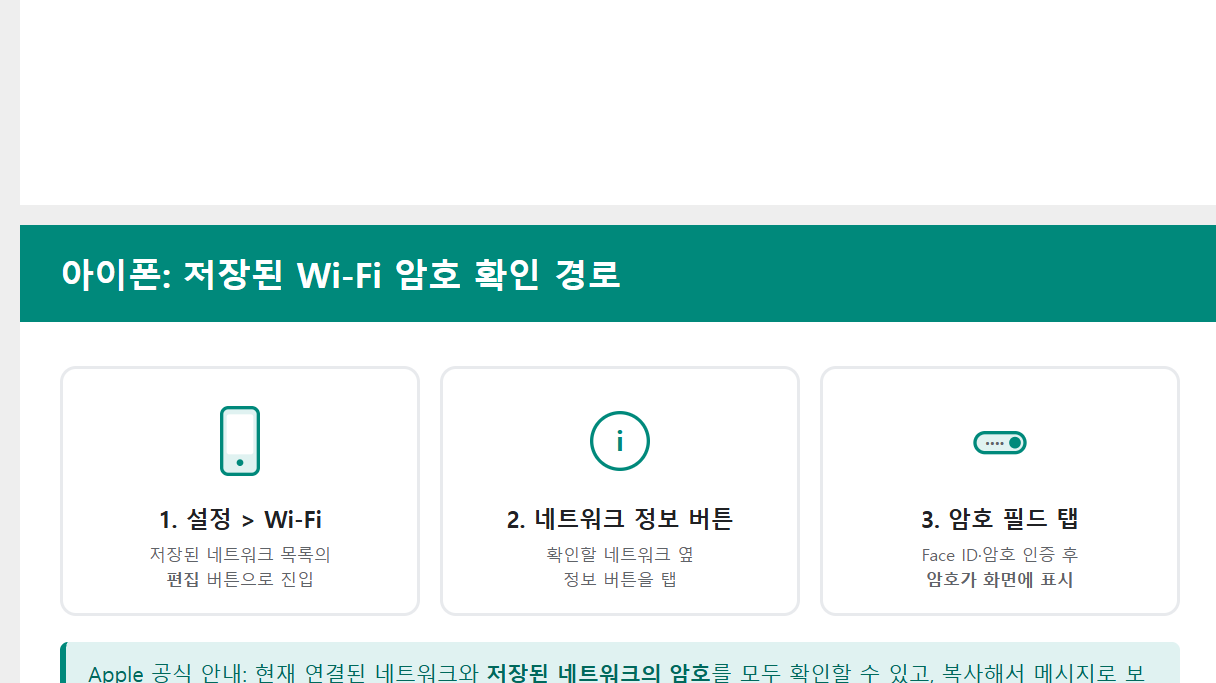
- 설정 > Wi-Fi로 이동합니다.
- 화면의 편집 버튼을 눌러 저장된 네트워크 목록을 엽니다.
- 확인할 네트워크 옆의 정보 버튼을 탭하고 암호 필드를 탭합니다.
- Face ID나 암호 인증을 통과하면 암호가 표시됩니다.
저라면 가족 폰에 연결해 줄 때 이 화면의 암호를 그대로 읽어 주겠습니다. 복사 기능으로 메시지에 바로 붙여넣을 수도 있습니다.
안드로이드에서 확인과 QR 코드 공유
안드로이드는 비밀번호 확인과 동시에 QR 코드 공유가 가능한 점이 편합니다. Google 공식 문서 기준으로 설정 앱에서 저장된 Wi-Fi 정보를 공유할 수 있고, 일부 단계는 Android 12 이상에서 동작합니다.
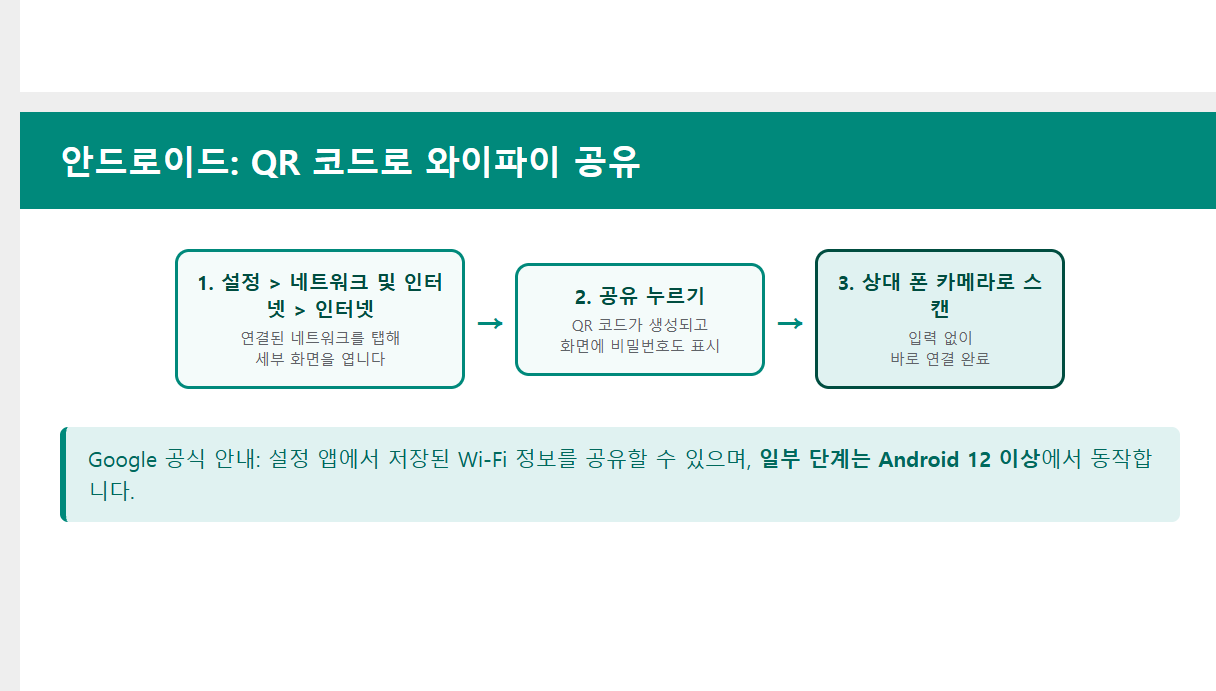
- 설정 > 네트워크 및 인터넷 > 인터넷으로 이동합니다.
- 연결된 네트워크를 탭해 세부 화면을 엽니다.
- 공유를 누르면 QR 코드가 생성되고, 화면에서 비밀번호를 함께 확인할 수 있습니다.
저라면 손님 폰에는 비밀번호를 읽어주는 것보다 QR 코드를 보여주는 편을 택하겠습니다. 카메라로 한 번 비추면 끝이라 오타 걱정이 없기 때문입니다.
공유기에서 비밀번호를 새로 바꾸는 방법
비밀번호를 아예 새로 설정하고 싶다면 공유기 관리 화면에서 바꿔야 합니다. 제조사마다 화면이 조금씩 다르지만, 국내에서 많이 쓰는 ipTIME의 공식 안내를 예로 들면 흐름은 다음과 같습니다.
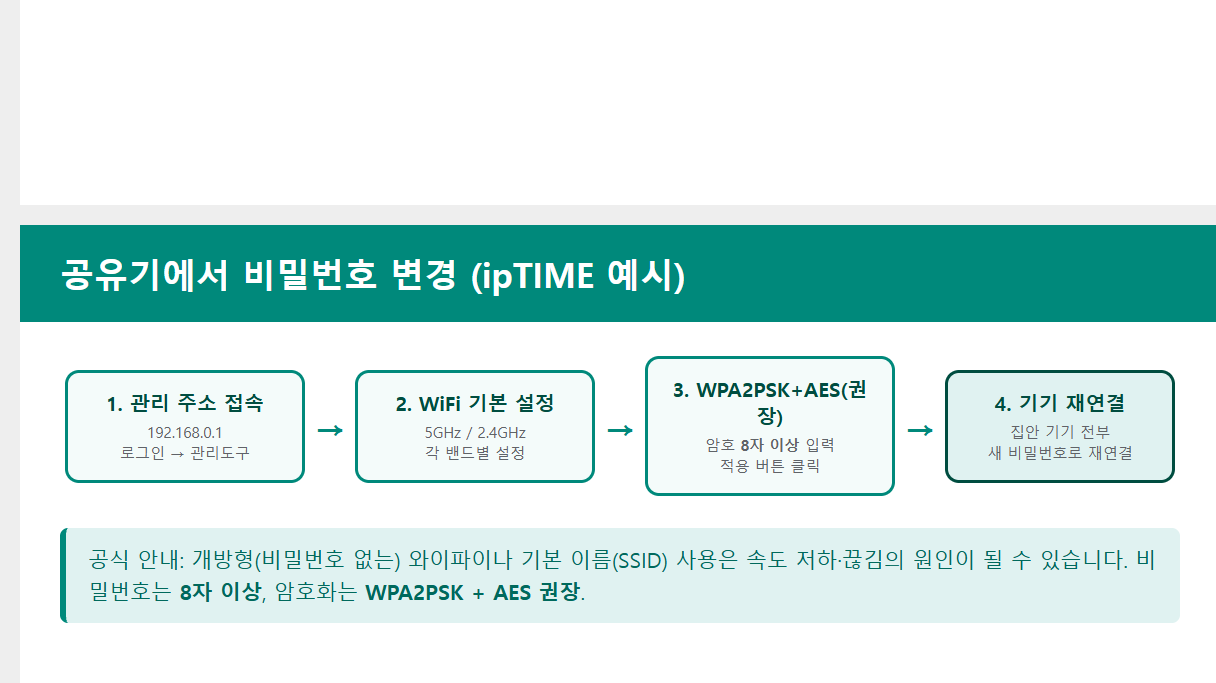
- 공유기에 연결된 PC의 인터넷 주소 창에 관리 주소를 입력해 설정 화면에 접속합니다. ipTIME은 192.168.0.1입니다.
- 로그인 후 관리도구 > WiFi 기본 설정 메뉴로 이동합니다.
- 인증 및 암호화 방식을 WPA2PSK + AES(권장)로 선택합니다.
- 8자 이상의 새 암호를 입력하고 적용합니다. 5GHz와 2.4GHz 밴드가 있다면 각각 설정합니다.
공식 안내에 따르면 비밀번호 없이 개방형 와이파이로 쓰거나 기본 이름 그대로 두면 속도 저하와 끊김의 원인이 될 수 있습니다. 저라면 비밀번호를 바꿀 때 와이파이 이름(SSID)도 기본값 대신 알아볼 수 있는 이름으로 함께 정리하겠습니다.
기기별 확인 위치 한눈에 보기
자주 쓰는 기기별로 어디를 보면 되는지 표로 정리했습니다.
| 기기 | 확인 경로 | 메모 |
|---|---|---|
| 윈도우 11 | 설정 > 네트워크 및 인터넷 > Wi-Fi > 속성 | 연결된 적 있는 네트워크만 가능 |
| 아이폰 | 설정 > Wi-Fi > 편집 > 네트워크 정보 | Face ID·암호 인증 필요 |
| 안드로이드 | 설정 > 네트워크 및 인터넷 > 인터넷 > 연결된 네트워크 | QR 공유 가능, 일부 기능 Android 12 이상 |
| 공유기 | 관리 주소 접속 > 관리도구 > WiFi 기본 설정 | ipTIME 예시, WPA2PSK+AES 권장 |
비밀번호를 바꾼 뒤 연결이 안 될 때
비밀번호를 변경한 뒤 기기들이 갑자기 인터넷이 안 된다면 고장이 아니라 기존 비밀번호로 연결을 시도 중인 것입니다. 저라면 아래 순서로 처리하겠습니다.
- 집안의 스마트폰·노트북·TV 등 연결된 기기에서 기존 와이파이 네트워크를 삭제(잊기)합니다.
- 새 비밀번호를 입력해 다시 연결합니다. 대소문자 구분에 주의하세요.
- 그래도 안 되면 공유기 전원을 껐다 켜고 기기도 재시작합니다.
- 그래도 목록에 와이파이가 안 보이면 공유기 설정 화면에서 와이파이 이름이 숨김 상태가 아닌지 확인합니다.
이 외에 연결 자체가 불안정하다면 집 와이파이가 자주 끊길 때, 공유기 채널 변경으로 잡는 법과 와이파이가 자주 끊길 때 해결하는 방법 총정리를 함께 참고해 보세요.
자주 묻는 질문 FAQ
비밀번호를 확인하려면 인터넷에 연결되어 있어야 하나요?
아니요. 윈도우나 아이폰에 저장된 암호는 과거에 연결한 기록이기 때문에, 그 기기가 해당 네트워크에 연결된 적만 있으면 화면에서 확인할 수 있습니다. 다만 기기와 화면 버전에 따라 현재 연결된 네트워크 위주로 표시되는지, 저장된 전체 목록까지 보이는지 차이가 있습니다.
비밀번호를 바꾸면 연결돼 있던 기기는 어떻게 되나요?
모든 기기가 자동으로 끊깁니다. 기존 비밀번호로 저장된 기기는 새 비밀번호를 입력해 다시 연결해야 하므로, 저라면 집안 기기 개수를 세어 보고 여유 있는 시간에 변경하겠습니다.
안전한 와이파이 비밀번호는 어떻게 만드나요?
ipTIME 공식 안내 기준으로 암호화 방식은 WPA2PSK + AES가 권장되고, 비밀번호는 8자 이상이 필요합니다. 생일이나 전화번호 같은 추측 가능한 조합보다는 길고 무작위적인 조합을 권합니다.
정리: 이 순서만 기억하세요
- 비밀번호가 기억나지 않으면 연결된 기기에서 먼저 확인합니다. 윈도우는 설정 > Wi-Fi > 속성, 아이폰은 설정 > Wi-Fi, 안드로이드는 네트워크 세부 화면입니다.
- 손님 폰에는 QR 코드 공유가 가장 빠릅니다.
- 비밀번호를 바꾸면 집안 기기 전부 재연결이 필요하니 여유 있을 때 진행하세요.
함께 읽으면 좋은 글
이 글과 이어지는 인터넷·와이파이 글 4개를 골랐습니다. 확인과 변경까지 끝냈다면 연결 문제 대처도 함께 준비해 두세요.
- 집 와이파이가 자주 끊길 때, 공유기 채널 변경으로 잡는 법
- 와이파이가 자주 끊길 때 해결하는 방법 총정리
- 인터넷 속도가 갑자기 느려졌을 때 원인을 좁혀가는 방법
- 인터넷이 갑자기 안 될 때 스스로 고치는 법 (순서대로 확인하기)
출처: Microsoft 공식 지원: Windows에서 Wi-Fi 네트워크에 연결 · Apple 지원: iPhone 또는 iPad에서 저장된 Wi-Fi 암호 찾기 · Google Android 고객센터: Android 기기에서 Wi-Fi 네트워크에 연결 · ipTIME 공식 고객지원: 공유기 무선 설정 수동 변경 방법
Jung6728






댓글 0
첫 댓글을 남겨보세요.