
PDF 암호 해제 방법 총정리, 비밀번호를 알 때와 모를 때 대응까지
PDF 암호는 문서 열기 암호와 권한 암호 두 종류입니다. Acrobat에서 암호 제거하는 절차와 비밀번호를 모를 때의 공식 대응, 윈도우 PDF로 인쇄해 사본 만드는 방법까지 Adobe 공식 자료 기준으로 정리했습니다.
계약서, 성적증명서, 견적서처럼 암호가 걸린 PDF를 제출 전에 열어 달라는 요청을 받으면 어떻게 처리하시겠습니까? 잠금을 풀려면 먼저 PDF 암호가 두 종류라는 점을 구분할 수 있어야 합니다. 이 글에서는 Adobe 공식 자료 기준으로 두 암호의 차이, Acrobat에서 암호를 제거하는 절차, 비밀번호를 모를 때의 대응, 윈도우만으로 잠금 없는 사본을 만드는 방법까지 정리했습니다.
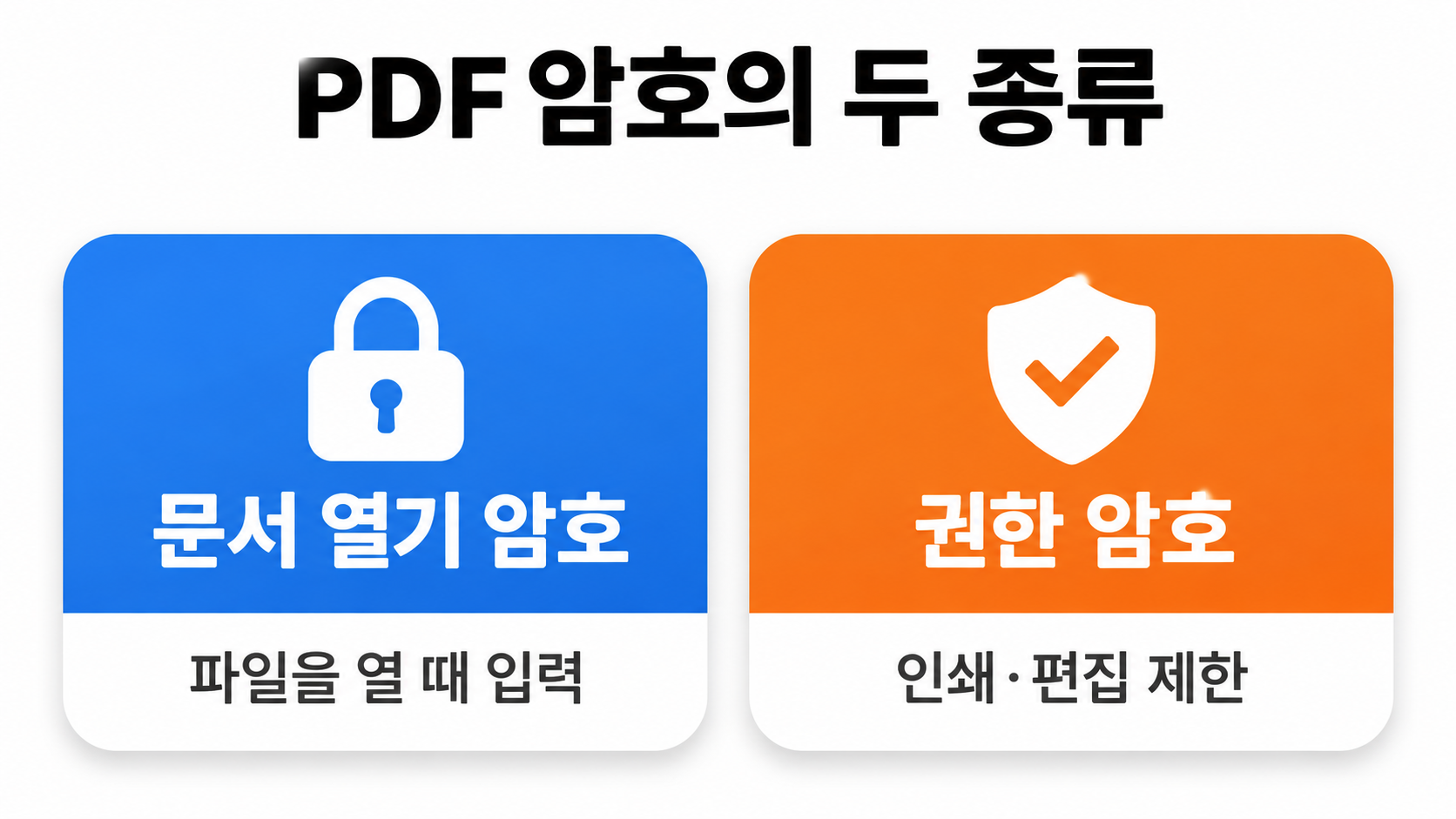
PDF 암호는 두 종류입니다
Adobe 공식 도움말은 PDF 암호를 문서 열기 암호와 권한 암호로 구분해 안내합니다. 어떤 암호가 걸려 있는지에 따라 해제 화면에서 눌러야 하는 항목이 달라집니다.
| 구분 | 역할 | 해제 방법(제거 화면) |
|---|---|---|
| 문서 열기 암호 | 파일을 열 때 암호를 요구 | “문서를 열 때 암호 필요” 항목 선택 해제 |
| 권한 암호 | 인쇄·편집·복사 등 제한 | “문서의 편집과 인쇄 제한” 항목 선택 해제 |
제거 절차 중 권한 암호가 걸린 문서라면 화면이 권한 암호 입력을 요구합니다. 즉 열기 암호와 권한 암호 중 어느 쪽을 없앨지에 따라 입력해야 하는 비밀번호가 다릅니다.
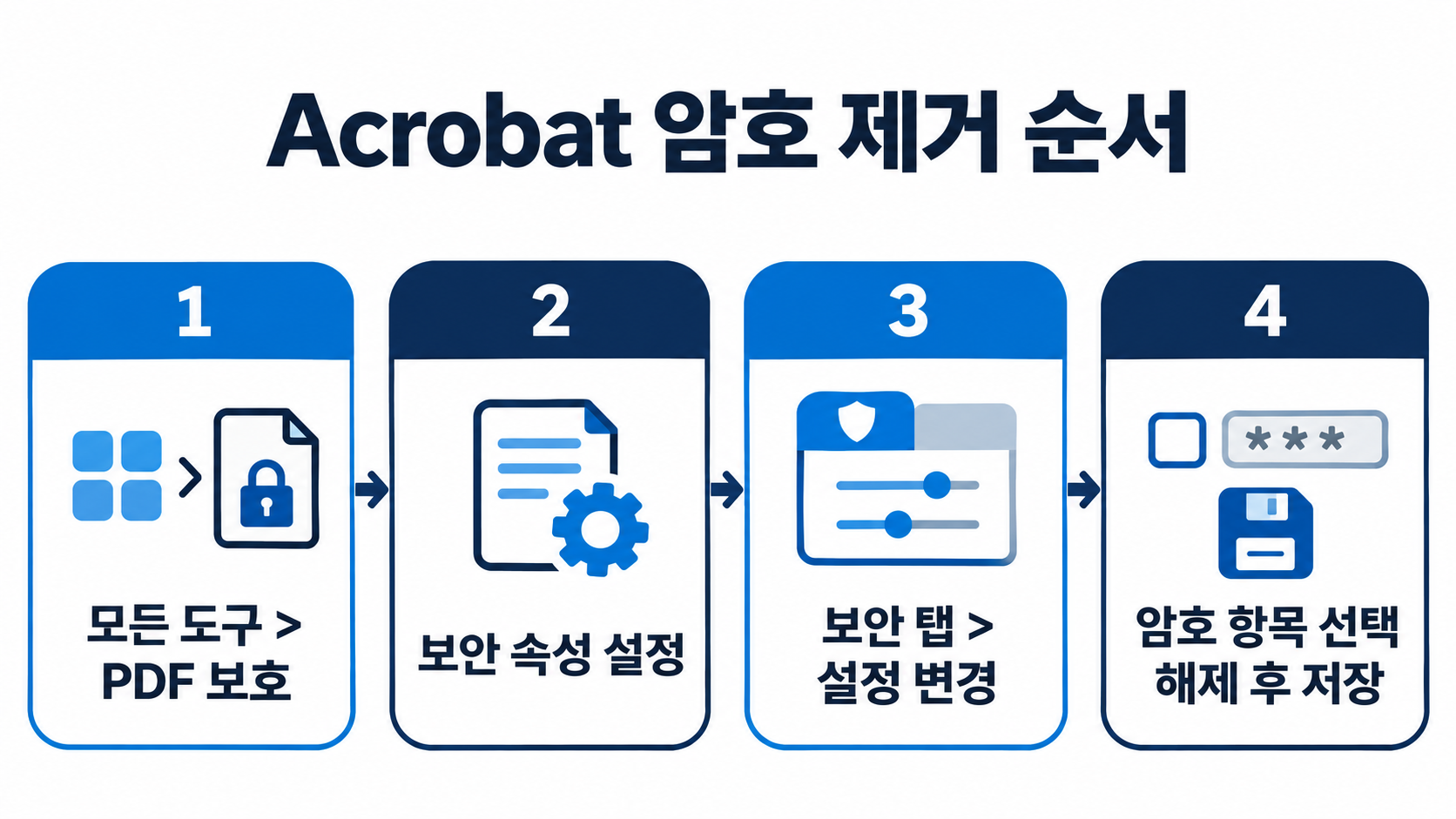
Acrobat에서 암호 제거하는 절차
Adobe 도움말(2026년 11월 4일 업데이트) 기준 순서는 아래와 같습니다.
- Acrobat에서 PDF를 열고 모든 도구 > PDF 보호를 선택
- 왼쪽 창 고급 속성 아래 보안 속성 설정 선택
- 보안 탭에서 설정 변경 선택
- 문서 열기 암호 제거는 “문서를 열 때 암호 필요” 선택 해제, 권한 암호 제거는 “문서의 편집과 인쇄 제한” 선택 해제
- 요구되면 권한 암호를 입력하고 확인을 눌러 대화 상자를 닫은 뒤 변경 확인
- PDF를 저장해 새 암호 설정 적용
버전이나 화면에 따라 Adobe의 암호 해제 안내 페이지처럼 도구 > 보호 > 암호화 > 보안 제거 경로가 보이기도 합니다. 두 안내 모두 문서 열기 암호는 확인 한 번으로 제거되고, 권한 암호는 비밀번호 입력 뒤 확인을 거치는 절차를 안내합니다. 저장을 하지 않으면 화면상 변경이 파일에 남지 않으니 이 마지막 단계를 잊지 마세요.
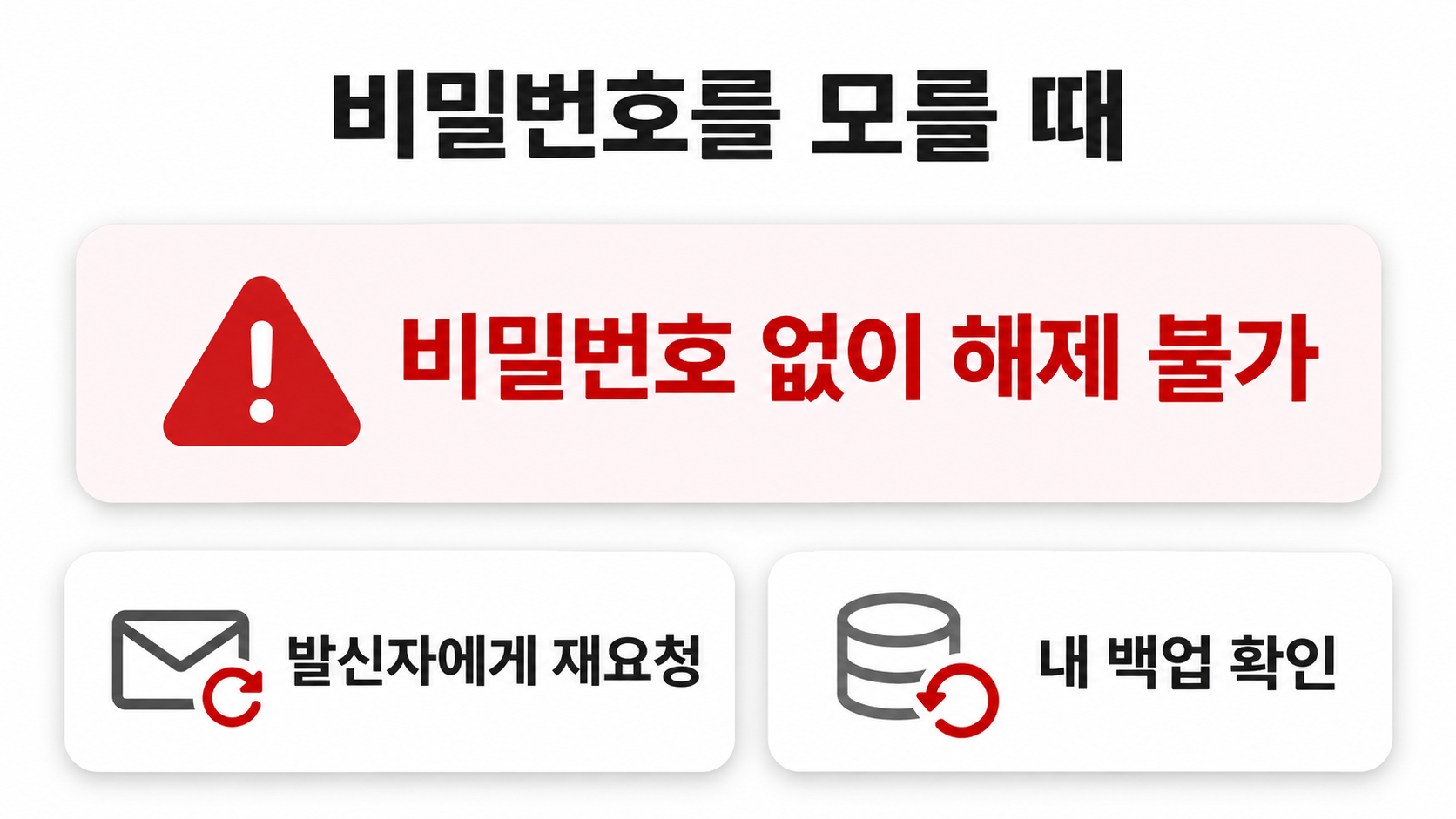
비밀번호를 모를 때는 어떻게 하나요?
이 부분이 가장 중요합니다. Adobe 공식 FAQ는 “해당 PDF 파일의 비밀번호를 알고 있어야만 암호 제거가 가능하다. 비밀번호 없이 임의로 PDF 암호 해제를 시도하는 것은 불가능하다”고 분명히 안내합니다. 서버 기반 보안 정책이 적용된 문서는 정책 작성자나 서버 관리자만 보안을 변경할 수 있습니다.
“보안을 위해, 해당 PDF 파일의 비밀번호를 알고 있어야만 암호 제거가 가능합니다. 비밀번호 없이 임의로 PDF 암호 해제를 시도하는 것은 불가능합니다.” — Adobe FAQ
저라면 비밀번호를 모르는 문서를 받았을 때 잠금 해제 프로그램을 찾기보다 아래 순서로 확인하겠습니다.
- 보낸 사람에게 잠금을 해제했거나 비밀번호를 알려달라고 다시 요청
- 이메일 첨부, 클라우드 백업 등 내가 받았던 사본 중 잠금 없는 버전이 있는지 확인
- 파일이 내 소유라면 비밀번호를 찾은 뒤 공식 절차로 제거하고 새 버전을 저장
비밀번호를 추측해 푸는 도구를 쓰는 방식은 공식적으로 지원되지 않고, 남의 문서를 몰래 여는 일 자체가 권한 침해가 될 수 있으니 시도하지 않는 것이 맞습니다.
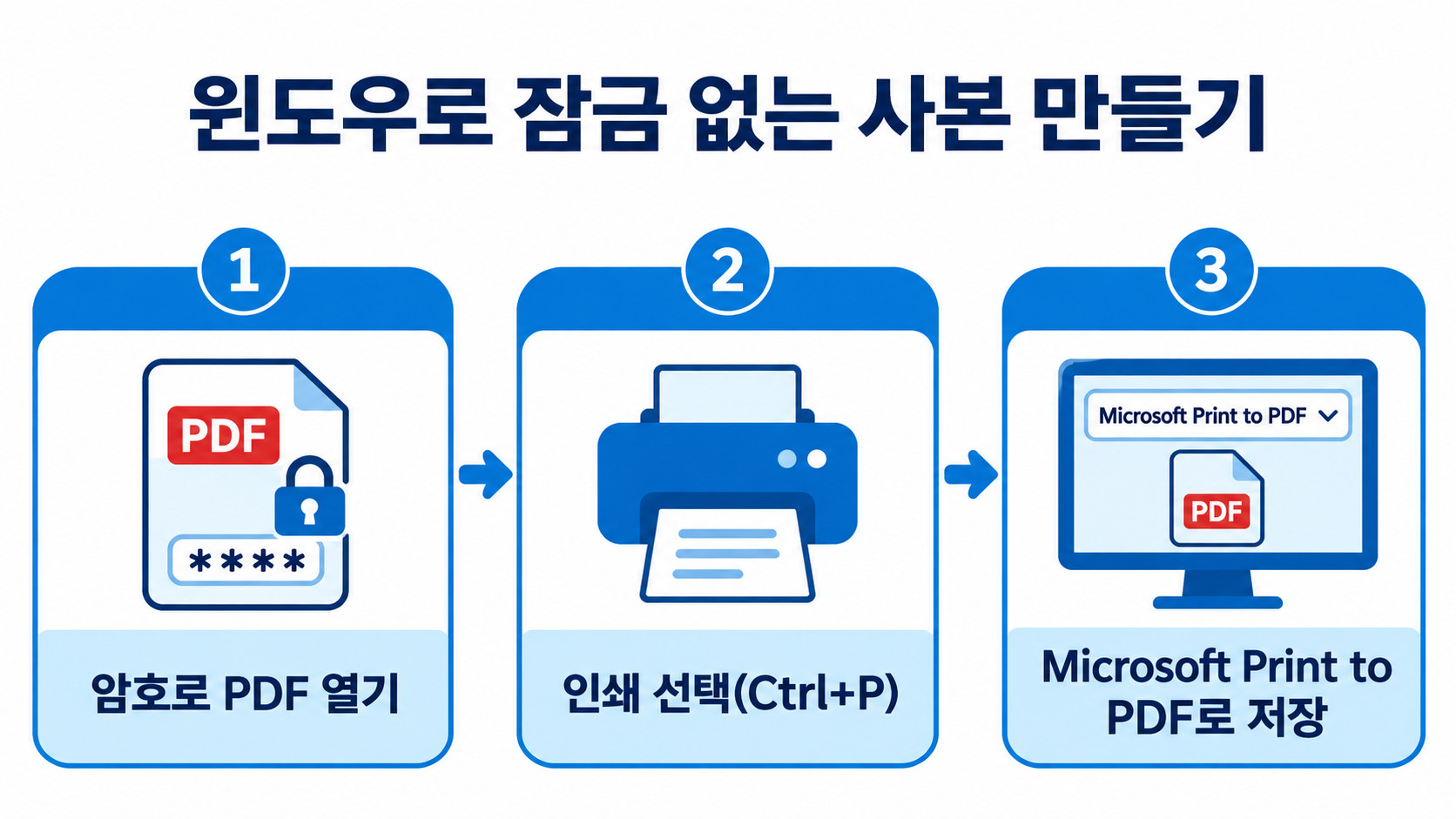
Acrobat 구독이 없다면, 윈도우 인쇄로 사본 만들기
문서 열기 암호를 알고 있고 인쇄 제한만 없다면, Acrobat 없이 윈도우 기본 기능으로 잠금 없는 사본을 만들 수 있습니다. 윈도우 10·11에는 Microsoft Print to PDF라는 가상 프린터가 기본 내장되어 있어서, 인쇄 대신 PDF 파일로 저장해 주기 때문입니다.
- 암호를 입력해 PDF를 연 상태에서 인쇄(Ctrl+P) 선택
- 프린터 목록에서 Microsoft Print to PDF 선택
- 인쇄를 누르고 “인쇄 출력 파일을 다른 이름으로 저장” 창에서 폴더와 파일명을 지정해 저장
다만 이 방법은 인쇄가 허용된 문서에서만 작동합니다. 권한 암호로 인쇄 자체가 막혀 있다면 이 방법도 사용할 수 없고, 사본을 만든 뒤에는 페이지가 빠지지 않았는지, 표와 이미지가 깨지지 않았는지를 열어서 확인한 후 사용하시길 권합니다.
해제 후 다시 암호 걸 수도 있습니다
Adobe FAQ에 따르면 보안을 해제한 뒤에도 필요할 때 다시 비밀번호를 설정할 수 있으며, Acrobat의 보호 메뉴에서 새 암호를 지정하면 됩니다. 프로그램 설치 없이 빠르게 걸고 싶다면 Adobe의 온라인 암호 설정 도구를 쓰는 방법도 있습니다. 파일 선택 → 암호 입력과 확인 → 암호 설정 → 저장·공유 순서로 진행되고, 설정 시 기본적인 암호화가 함께 적용됩니다.
자주 묻는 질문
비밀번호를 모르는 PDF도 풀 수 있나요?
Adobe 공식 안내상 불가능합니다. 정당한 권한이 있는 발신자에게 잠금 해제를 요청하거나, 내가 가진 잠금 없는 사본을 확인하는 것이 올바른 대응입니다.
암호를 해제했다가 나중에 다시 걸 수 있나요?
가능합니다. Acrobat 보호 메뉴에서 새 암호를 지정하거나 Adobe 온라인 도구로 다시 암호를 설정하면 됩니다.
권한 암호는 문서 열기 암호와 무엇이 다른가요?
문서 열기 암호는 파일을 열 때 필요한 비밀번호이고, 권한 암호는 인쇄·편집·복사 같은 동작을 제한하는 비밀번호입니다. 권한 암호를 제거할 때는 해당 권한 암호 입력이 요구됩니다.
암호 보호와 암호화는 같은 개념인가요?
Adobe는 암호 보호를 파일을 열기 위해 비밀번호를 요구하는 것으로, 암호화는 문서 내용을 읽을 수 없도록 변환하는 더 강력한 방식(주로 128·256비트 AES)으로 설명합니다. 온라인 도구로 암호를 설정하면 기본적인 암호화가 함께 적용됩니다.
마무리: 정리와 다음 행동
정리하면 ①암호가 열기용인지 권한용인지 먼저 구분 ②Acrobat의 보안 속성 설정에서 해당 항목을 해제하고 저장 ③비밀번호를 모르면 공식적으로 해제가 불가능하므로 발신자 요청이 정답입니다. 잠금을 없앤 파일에는 개인정보가 그대로 남아 있으니, 보관 위치와 공유 범위를 다시 한 번 점검하시길 권합니다.
함께 읽으면 좋은 글
PDF 파일을 다루는 다른 상황도 아래 글로 이어서 확인해 보세요.
- PDF 합치는 방법 5가지 (무료·설치 없이 가능한 방법부터 순서대로 병합하기)
- 한글 PDF 변환하는 방법 총정리, 저장 범위부터 한글 없이 무료 변환까지
- 스마트폰으로 PDF 문서를 무료로 편집하는 방법
- 압축 파일(ZIP) 만드는 방법과 푸는 방법 6가지 (윈도우 기본 기능으로 설치 없이)
Jung6728






댓글 0
첫 댓글을 남겨보세요.