
구글 비밀번호 변경 방법 총정리, 잊어버렸을 때 재설정과 로그아웃까지
구글 계정 비밀번호를 변경하는 방법을 컴퓨터와 안드로이드 기준으로 정리했습니다. 잊어버렸을 때 재설정 절차, 변경 후 모든 기기에서 로그아웃되는 규칙과 예외, 안전한 비밀번호 만드는 공식 요령까지 확인하세요.
구글 계정은 Gmail, 유튜브, 구글 드라이브, 안드로이드 스마트폰까지 하나의 비밀번호로 묶여 있습니다. 그래서 저라면 해킹이 의심되거나 오래 쓴 비밀번호가 마음에 걸릴 때, 미루지 않고 바로 변경하겠습니다. 이 글은 Google 계정 고객센터의 공식 절차(2026-11-19 확인)를 기준으로 컴퓨터와 안드로이드에서의 변경 방법, 비밀번호를 잊어버렸을 때의 재설정, 변경 후 로그아웃 규칙까지 한 번에 정리한 것입니다.
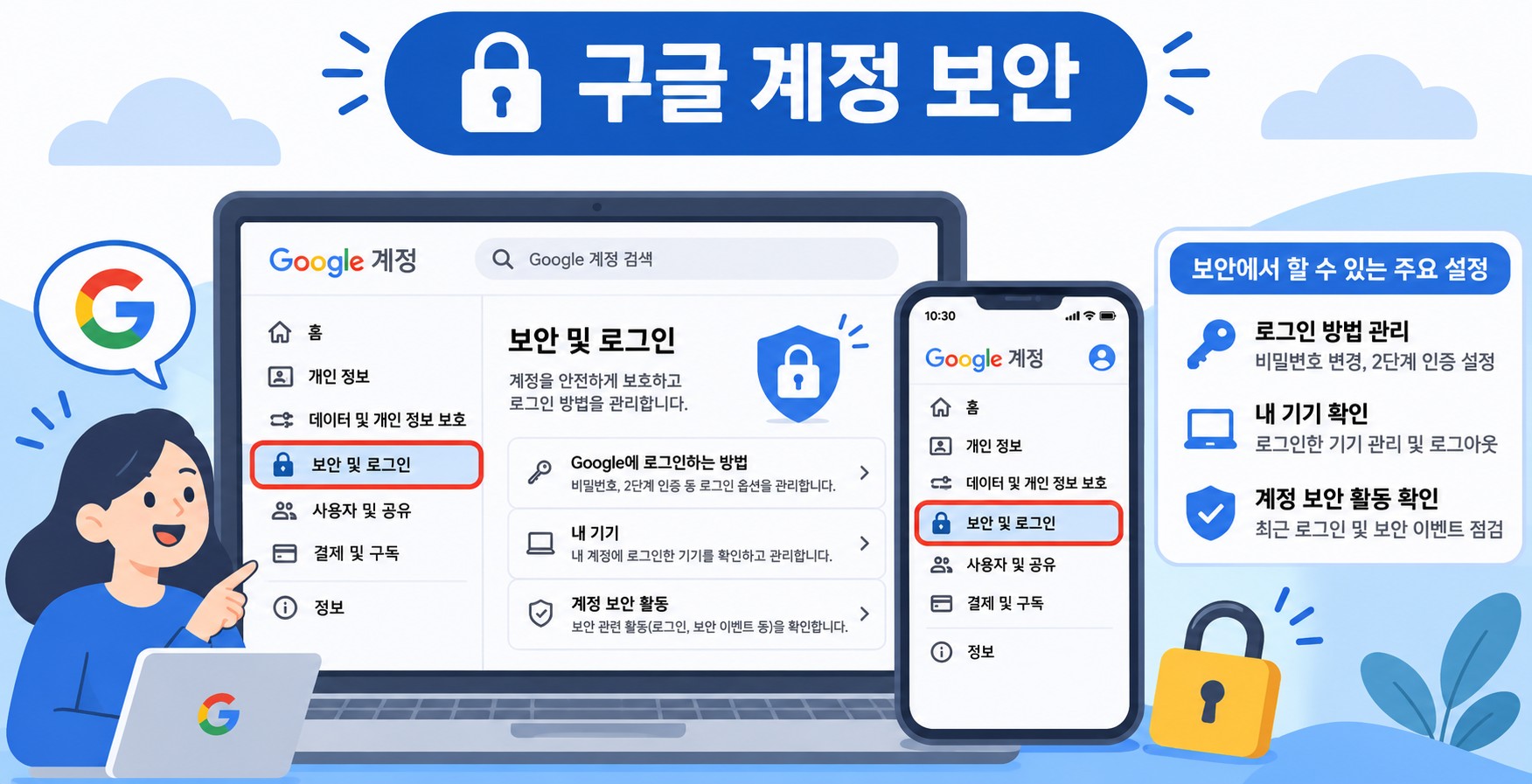
컴퓨터에서 구글 비밀번호 변경하는 방법
공식 문서의 변경 절차는 네 단계뿐입니다. 저라면 변경 전에 새 비밀번호를 미리 정해 두고 들어가겠습니다.
- Google 계정을 엽니다. 로그인이 필요할 수 있습니다.
- 왼쪽 상단에서 보안 및 로그인을 클릭합니다.
- ‘Google에 로그인하는 방법’ 섹션에서 비밀번호를 클릭합니다. 이때 다시 로그인을 요구받을 수 있습니다.
- 새 비밀번호를 입력한 후 비밀번호 변경을 선택합니다.
Google 계정 고객센터의 비밀번호 변경 안내에는 같은 절차가 안드로이드와 아이폰 버전으로도 나뉘어 안내되어 있어, 어떤 기기에서든 문서를 따라가면 됩니다.
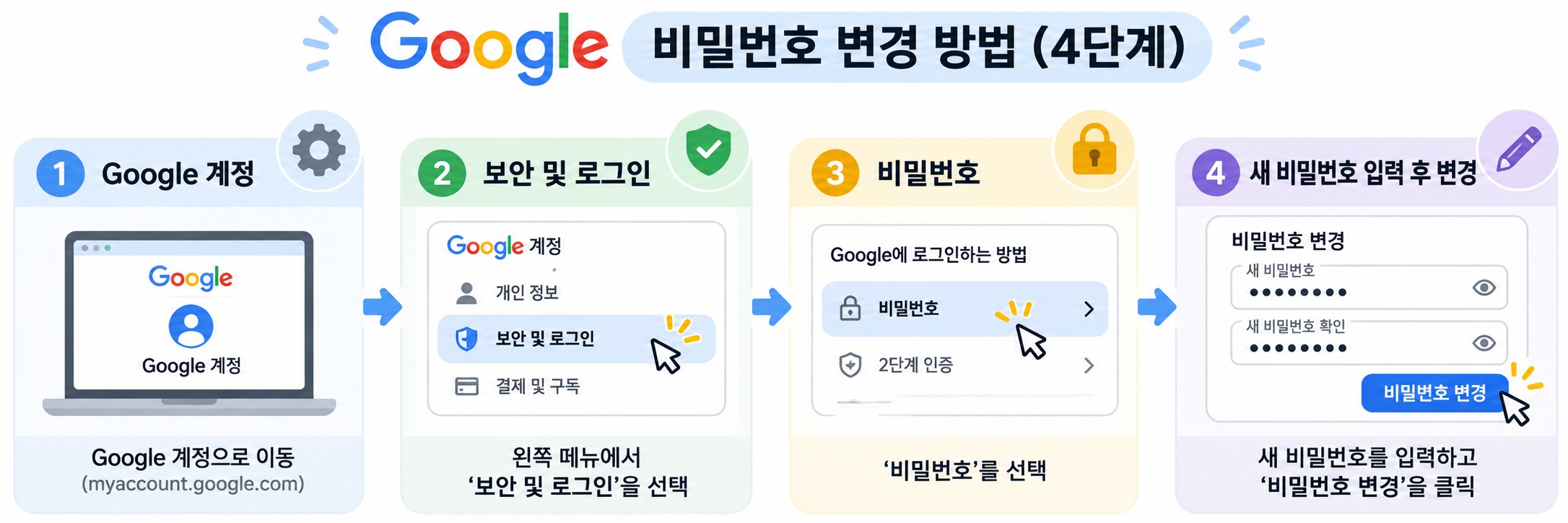
안드로이드 스마트폰에서 변경하는 방법
폰에서는 설정 앱에서 바로 들어갈 수 있습니다. 공식 안내의 안드로이드 버전 기준 순서는 다음과 같습니다.
- 기기의 설정 앱을 엽니다.
- Google을 탭한 뒤 내 이름을 거쳐 Google 계정 관리를 탭합니다.
- 보안 및 로그인을 탭합니다.
- ‘Google에 로그인하는 방법’에서 비밀번호를 탭하고 로그인합니다.
- 새 비밀번호를 입력한 후 비밀번호 변경을 탭합니다.
공식 문서의 팁 하나가 재미있습니다. 휴대기기에서 비밀번호를 입력할 때는 첫 번째 문자가 대소문자를 구분하지 않는다는 점입니다. 첫 글자가 대문자였는지 확신이 없어서 멈춰 있었다면, 그대로 입력해 보는 것이 답입니다.
상황별 대응 정리
| 상황 | 저라면 이렇게 하겠습니다 | 이용하는 공식 기능 |
|---|---|---|
| 비밀번호를 기억하는 경우 | 로그인해서 곧바로 새 비밀번호로 교체 | 보안 및 로그인 > 비밀번호 |
| 비밀번호를 잊어버린 경우 | 계정 복구 절차로 본인 확인 후 재설정 | 계정 복구 |
| 다른 사람이 비밀번호를 바꾼 경우 | 계정 복구로 되찾은 뒤 2단계 인증·보안 점검 | 계정 복구 + 보안 검토 |
| 평소 보안 관리 | 12자 이상 비밀번호와 복구 정보를 미리 준비 | 안전한 비밀번호 도움말 |
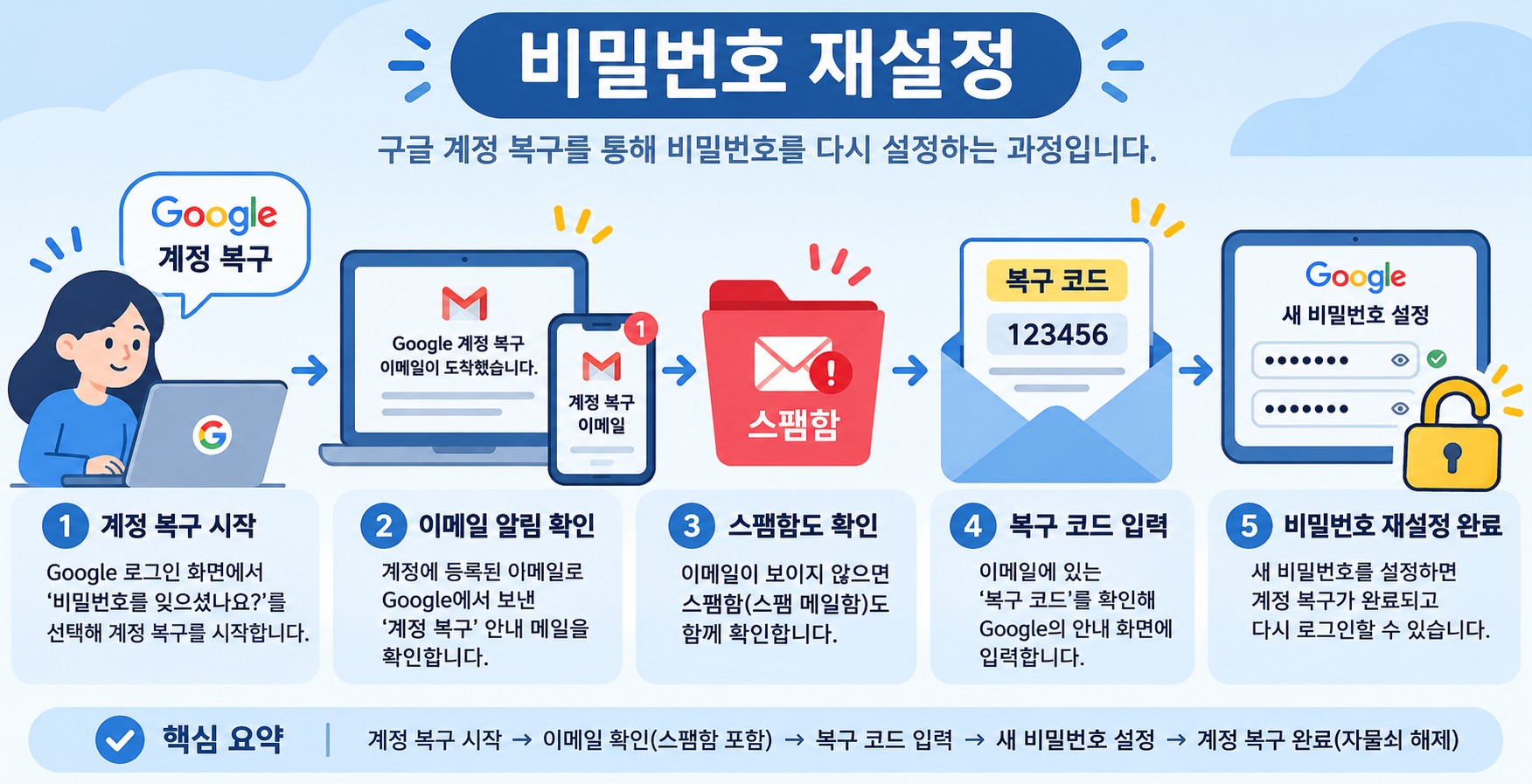
비밀번호를 잊어버렸을 때 재설정 방법
재설정은 계정 복구 절차를 따릅니다. 본인인지 확인하는 몇 가지 질문에 답하면 이메일이 전송되고, 그 안내대로 진행하면 새 비밀번호를 설정할 수 있습니다. 저라면 메일이 오지 않을 때를 대비해 아래 항목을 순서대로 확인하겠습니다.
- 스팸함, 스팸 또는 단체메일 폴더까지 확인합니다.
- 주소록에 noreply@google.com을 추가합니다.
- 계정 복구 단계를 다시 밟아 이메일 전송을 한 번 더 요청합니다.
- 가입하거나 로그인할 때 사용했을 가능성이 있는 모든 이메일 주소를 확인합니다.
공식 문서가 강조하는 규칙도 있습니다. 재설정할 때는 이 계정에 이전에 사용한 적 없는 비밀번호로 정하라는 것입니다. 같은 비밀번호를 돌려 쓰면 옛날에 유출된 비밀번호로 계정이 다시 뚫릴 수 있습니다.
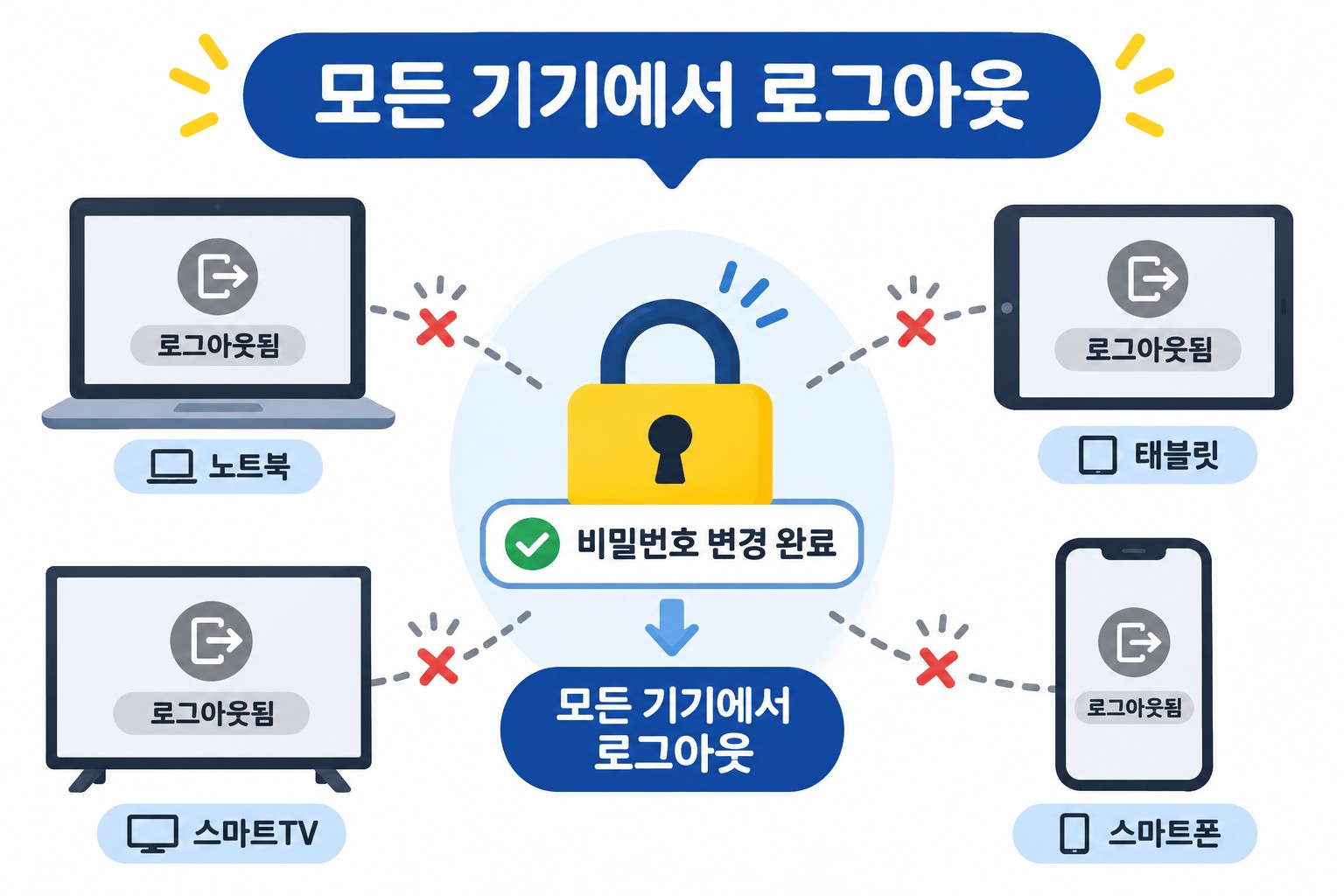
비밀번호를 변경하면 어떻게 되나? 로그아웃 규칙
공식 문서 기준으로 비밀번호를 변경하거나 재설정하면 다른 모든 기기에서 로그아웃됩니다. 다만 세 가지 예외가 있습니다.
- 로그인할 때 본인 인증에 사용하는 기기
- 계정 액세스 권한을 부여한 타사 앱이 있는 일부 기기
- 계정 액세스 권한을 부여한 홈 기기
저라면 변경 직후 노트북이나 태블릿에서 갑자기 로그아웃돼도 당황하지 않겠습니다. 정상 동작이고, 새 비밀번호로 다시 로그인하면 됩니다. 반대로 스마트 TV나 스피커처럼 예외로 남는 홈 기기는 누가 내 계정을 쓰고 있을지 모르니, 변경 후에 연결 목록을 한 번 훑어보는 편이 안전합니다.
더 안전한 비밀번호를 위한 공식 요령
Google의 안전한 비밀번호 안내를 정리하면 다섯 가지로 모입니다.
- 최소 12자 이상으로, 길수록 안전합니다.
- 생년월일, 전화번호, 이름처럼 알기 쉬운 개인 정보는 넣지 않습니다.
- password123, 1234, qwerty 같은 뻔한 단어와 패턴은 피합니다.
- 이메일, 온라인 뱅킹처럼 중요한 계정에는 각각 다른 비밀번호를 씁니다.
- 복구 이메일 주소와 복구 전화번호를 미리 등록해 둡니다.
자주 묻는 질문 (FAQ)
Q. 구글 비밀번호는 얼마나 자주 바꿔야 하나요?
공식 문서가 정한 주기는 없습니다. 다만 해킹 의심, 다른 사이트에서 비밀번호 유출 소식, 오랜 기간 미변경이라는 세 가지 중 하나라면 저라면 바로 변경하겠습니다.
Q. 비밀번호를 바꾸면 유튜브와 Gmail도 다시 로그인해야 하나요?
네. 구글 계정 비밀번호는 Gmail, 유튜브를 포함한 여러 구글 제품에 공통으로 쓰입니다. 변경하면 다른 모든 기기에서 로그아웃되므로, 자주 쓰는 기기부터 새 비밀번호로 다시 로그인하면 됩니다.
Q. 잊어버렸는데 복구 이메일이 안 오면 어떻게 하나요?
스팸함·단체메일 폴더 확인, noreply@google.com 주소록 추가, 계정 복구 재요청 순서로 대응합니다. 그래도 안 되면 가입 때 썼을 가능성이 있는 모든 이메일 주소를 확인하는 것이 공식 안내입니다.
Q. 변경했는데 특정 기기에서 로그인이 안 되면?
새 비밀번호로 다시 로그인하면 대부분 해결됩니다. 홈 기기나 타사 앱은 예외로 남을 수 있으니, 계정 연결 화면에서 권한을 다시 확인하세요.
마무리: 요약과 다음 행동
정리하면 이렇습니다. 컴퓨터는 Google 계정 > 보안 및 로그인 > 비밀번호, 안드로이드는 설정 앱의 Google 계정 관리에서 같은 메뉴로 들어갑니다. 잊어버렸다면 계정 복구로 재설정하고, 변경 후에는 모든 기기에서 로그아웃된다는 점과 세 가지 예외를 기억하면 됩니다. 저라면 지금 바로 보안 및 로그인 화면을 열어 12자 이상의 새 비밀번호로 바꾸고, 복구 이메일과 복구 전화번호까지 등록해 두겠습니다.
함께 읽으면 좋은 글
구글 계정 보안을 더 단단히 만들거나 기기별 인증 문제를 정리할 때 이어지는 글입니다.
- 구글 계정 보안을 강화하는 2단계 인증 설정법
- 구글 활동 기록 삭제 방법, 내 활동에서 한 번에 정리하기
- 윈도우 11 PIN 변경·초기화 방법, 로그인 안 될 때 해결까지
- 크롬 저장 비밀번호 내보내기, CSV 위험과 안전 정리 순서
Jung6728






댓글 0
첫 댓글을 남겨보세요.