
공유기 초기화 방법, 인터넷이 안 될 때 순서대로 해결
인터넷이 계속 끊기거나 설정이 꼬였다면 공유기 초기화가 해결책일 수 있습니다. 초기화가 필요한 상황 판단부터 ipTIME 공식 초기화 순서, 초기화 후 재설정 항목까지 공식 안내를 기준으로 정리했습니다.
인터넷이 반복적으로 끊기거나, 공유기 설정 암호를 잃어버려서 관리 화면에 들어갈 수 없다면 공유기 초기화가 해결책일 수 있습니다.
저라면 초기화는 언제나 마지막에 합니다. 초기화 한 번으로 인터넷 연결 설정과 와이파이 이름·암호가 모두 지워지고 처음 상태로 돌아가기 때문에, 재설정 시간이 꽤 드는 작업이기 때문입니다.
이번 글에서는 초기화가 정말 필요한 상황인지 판단하는 방법, ipTIME 공식 초기화 순서, 초기화 후 재설정 항목까지 순서대로 정리해 보겠습니다.
최종 확인: 2026년 10월 9일. ipTIME 공식 고객지원 FAQ(초기화 방법·무선 설정 방법)를 기준으로 작성했으며, 공유기 제조사에 따라 메뉴 이름과 버튼 위치는 다를 수 있습니다.
초기화 전에 재부팅부터: 둘은 다릅니다
저라면 인터넷이 일시적으로 끊기거나 느려진 수준이라면 초기화 대신 전원 재부팅부터 하겠습니다. 재부팅은 설정을 그대로 유지한 채 기기만 다시 시작하는 것이고, 초기화는 모든 설정을 지우고 출고 상태로 되돌리는 완전히 다른 작업입니다.
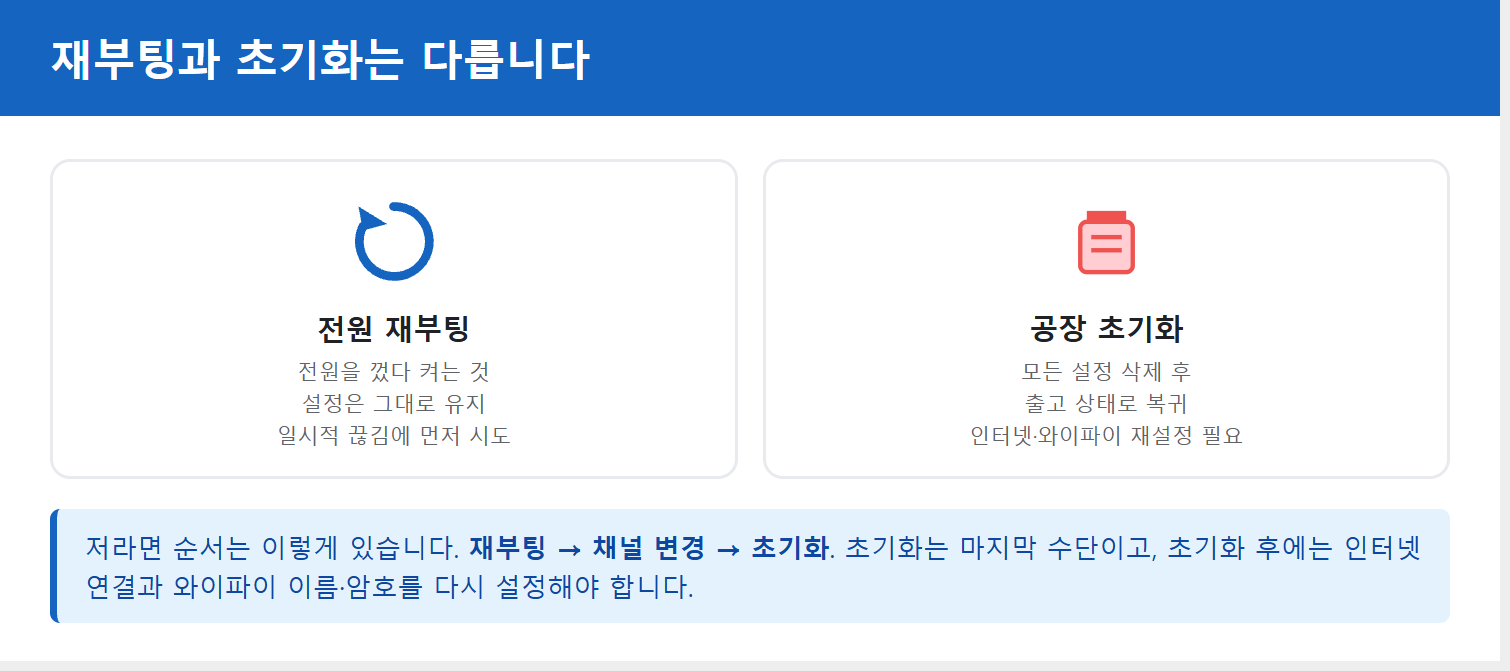
| 구분 | 전원 재부팅 | 공장 초기화 |
|---|---|---|
| 설정 유지 | 그대로 유지 | 전부 삭제 |
| 소요 시간 | 1~2분 | 재설정까지 10분 이상 |
| 이럴 때 | 일시적 끊김, 느려짐 | 암호 분실, 설정 반복 꼬임 |
순서는 이렇게 됩니다. 재부팅 → 채널 변경 → 초기화. 초기화는 항상 마지막 수단입니다.
ipTIME 공유기 초기화 공식 순서
ipTIME 공식 고객지원의 초기화 절차는 4단계입니다.
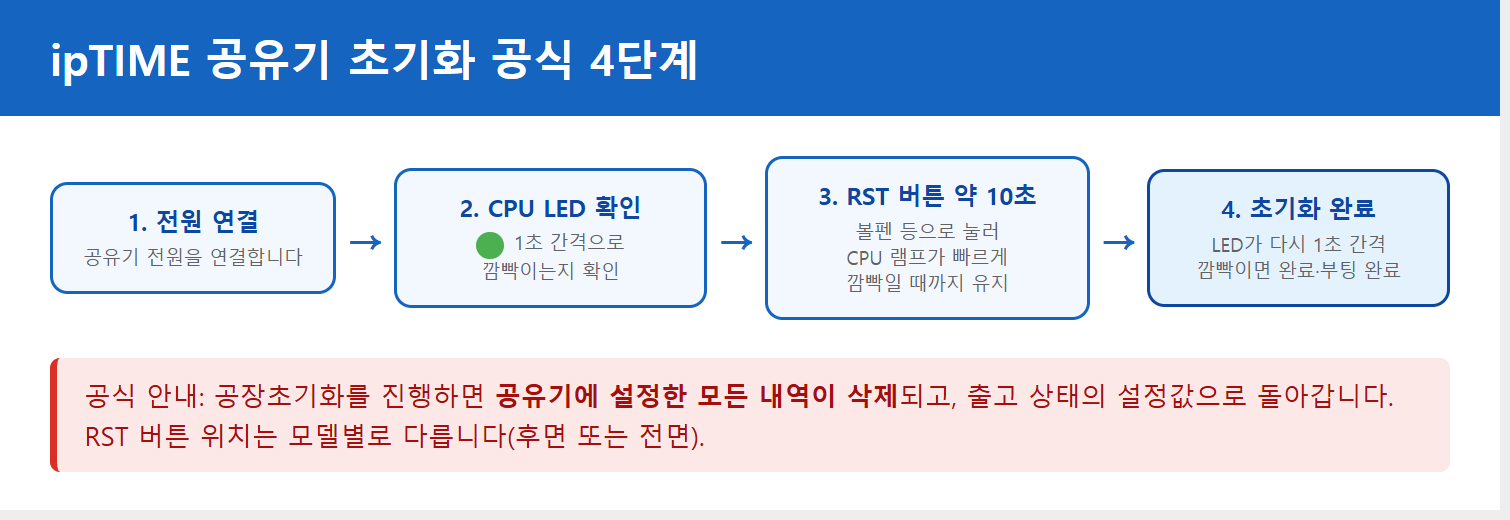
- 공유기의 전원을 연결합니다.
- CPU LED가 약 1초 간격으로 깜빡이는지 확인합니다.
- 후면 또는 전면의 RST(리셋) 버튼을 볼펜 등 뾰족한 도구로 누릅니다. CPU 램프가 빠르게 깜빡일 때까지 약 10초간 유지합니다.
- CPU LED가 다시 1초 간격으로 깜빡이면 초기화와 부팅이 완료된 상태입니다.
모델에 따라 RST 버튼 위치는 다르니, 내 공유기의 버튼을 먼저 찾아두세요.
초기화가 필요한 상황 vs 그렇지 않은 상황
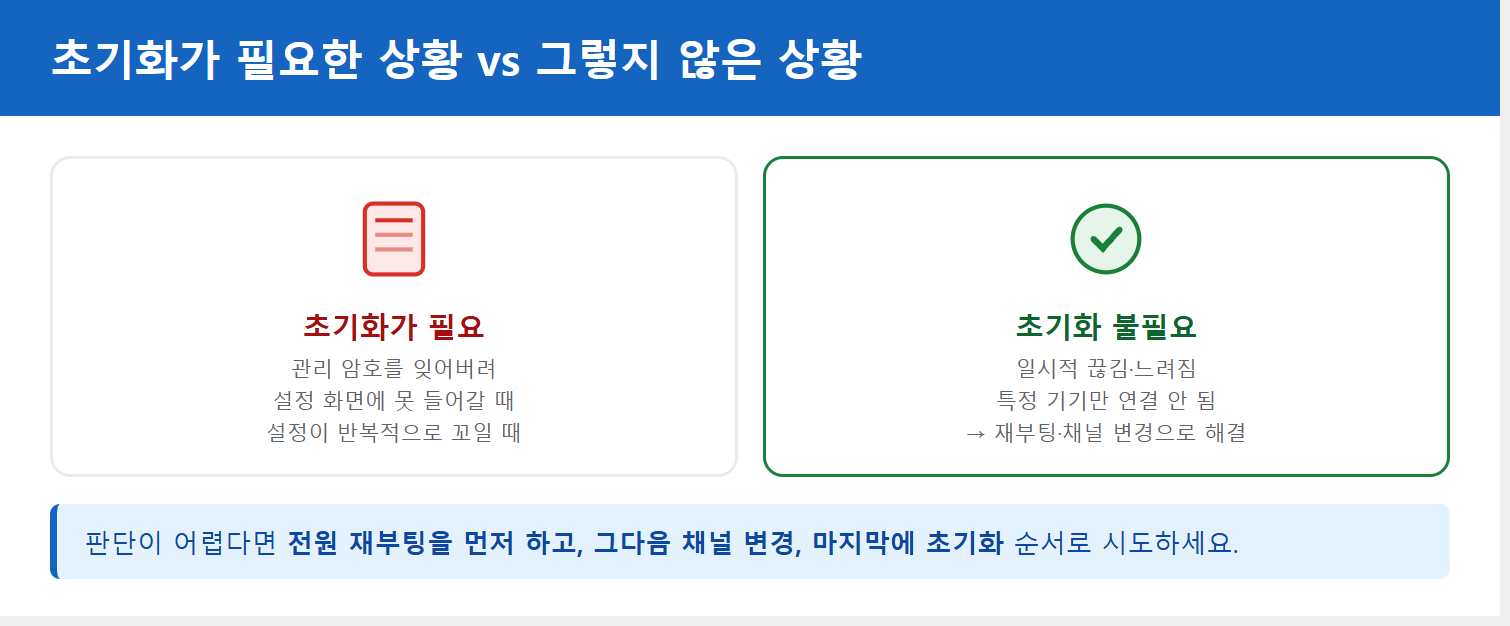
| 상황 | 판단 | 먼저 시도할 것 |
|---|---|---|
| 관리 암호를 잃어버려 설정 화면 진입 불가 | 초기화 필요 | 초기화 후 재설정 |
| 설정이 반복적으로 꼬여 같은 문제 재발 | 초기화 효과적 | 재부팅 후에도 동일하면 초기화 |
| 일시적 끊김, 특정 시간대만 느림 | 초기화 불필요 | 재부팅, 채널 변경 |
| 특정 기기 한 대만 연결 문제 | 초기화 불필요 | 해당 기기의 네트워크 설정 확인 |
저라면 이 표에서 초기화 불필요로 분류되는 상황이라면, 먼저 공유기 채널 변경으로 해결을 시도하겠습니다. 방법은 집 와이파이가 자주 끊길 때, 공유기 채널 변경으로 잡는 법에서 다뤘습니다.
초기화 후 재설정 3단계
초기화하면 인터넷 연결 설정과 와이파이 이름·암호가 모두 지워집니다. 재설정 순서는 다음과 같습니다.
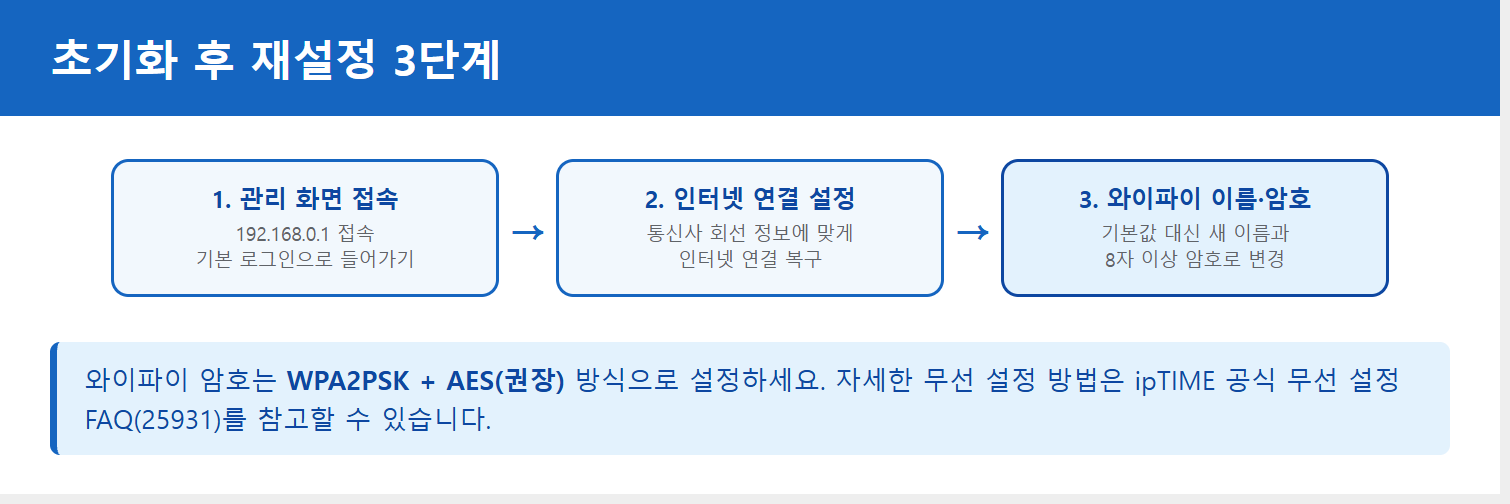
- 관리 화면 접속: ipTIME 기준 인터넷 주소 창에 192.168.0.1을 입력해 설정 화면으로 들어갑니다.
- 인터넷 연결 설정: 통신사 회선 정보에 맞게 인터넷 연결을 복구합니다.
- 와이파이 이름·암호 설정: 무선 설정에서 새 이름과 8자 이상의 암호(WPA2PSK + AES 권장)로 변경합니다.
무선 설정의 세부 방법은 와이파이 비밀번호 확인 방법과 ipTIME 공식 무선 설정 FAQ를 함께 참고하세요.
초기화했는데 인터넷이 안 되면
초기화 후 인터넷이 안 되는 것은 흔한 단계입니다. 저라면 아래 순서로 확인하겠습니다.
- 인터넷 선이 공유기의 WAN 포트에 제대로 꽂혀 있는지 확인합니다.
- 관리 화면의 인터넷 연결 정보 상태를 확인합니다.
- 연결이 되었는데 특정 기기만 안 된다면, 그 기기의 와이파이를 삭제(잊기)한 뒤 새 암호로 재연결합니다.
여기까지 해도 안 된다면 회선 문제일 수 있으니, 인터넷이 갑자기 안 될 때 스스로 고치는 법으로 회선 쪽을 점검해 보세요.
자주 묻는 질문 FAQ
초기화하면 와이파이 비밀번호도 사라지나요?
네. 초기화하면 와이파이 이름과 암호를 포함한 모든 설정이 출고 상태로 돌아갑니다. 초기화 후에는 새 암호로 다시 설정해야 하며, ipTIME 기준 암호화 방식은 WPA2PSK + AES 권장, 암호는 8자 이상으로 설정하세요.
RST 버튼을 10초 눌렀는데 초기화가 안 됩니다.
공식 안내 순서를 다시 확인해 보세요. 전원이 연결된 상태에서 CPU LED가 1초 간격으로 깜빡이는지 먼저 확인하고, 그 상태에서 RST를 눌러야 하며, 누르는 동안 CPU 램프가 빠르게 깜빡이는 것이 신호입니다. 모델에 따라 RST 위치가 다르므로 후면과 전면을 모두 확인하세요.
초기화 후 와이파이 속도가 느려졌습니다.
초기화하면 채널 설정도 기본값으로 돌아갑니다. 주변 와이파이와 채널이 겹치면 느려질 수 있으니, 관리 화면에서 채널을 변경해 보세요. 채널 변경 방법은 집 와이파이 채널 변경 글에서 정리했습니다.
정리: 이 순서만 기억하세요
- 초기화는 마지막 수단. 재부팅과 채널 변경을 먼저 시도합니다.
- 초기화는 전원 연결 → LED 확인 → RST 약 10초 → LED 재확인 순서로 진행합니다.
- 초기화 후에는 인터넷 연결과 와이파이 이름·암호를 반드시 다시 설정합니다.
함께 읽으면 좋은 글
이 글과 이어지는 인터넷·와이파이 글 4개를 골랐습니다. 초기화 전후 상황별 대처까지 준비해 두세요.
- 인터넷이 갑자기 안 될 때 스스로 고치는 법 (순서대로 확인하기)
- 와이파이가 자주 끊길 때 해결하는 방법 총정리
- 집 와이파이가 자주 끊길 때, 공유기 채널 변경으로 잡는 법
- 인터넷 속도가 갑자기 느려졌을 때 원인을 좁혀가는 방법
출처: ipTIME 공식 고객지원: ipTIME 공유기 초기화 방법 · ipTIME 공식 고객지원: ipTIME 공유기 무선 설정 수동 변경 방법
Jung6728





댓글 0
첫 댓글을 남겨보세요.