
노트북 와이파이 연결 안 될 때 해결 방법 총정리, 꺼짐·사용 안 함부터 네트워크 초기화까지
노트북 와이파이가 안 될 때 삼성전자서비스와 Microsoft 공식 자료 기준으로 Wi-Fi 켜짐·비행기 모드 확인, 사용 안 함 해제, 공유기 정보 삭제 후 재연결, 네트워크 초기화 순서를 정리했습니다. 초기화 전 주의사항과 공유기 점검 방법도 함께 담았습니다.
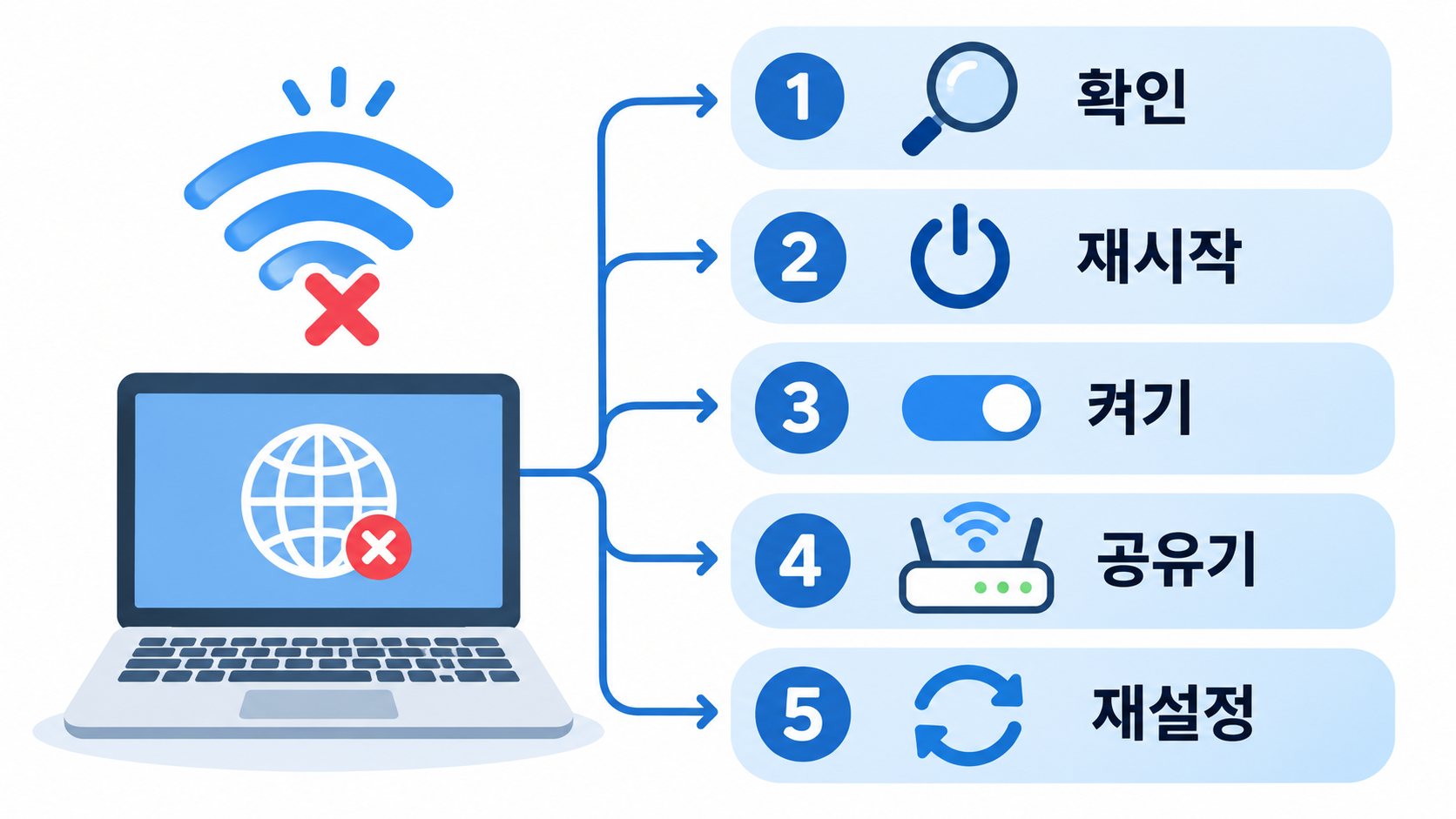
카페나 집에서 갑자기 노트북만 와이파이가 안 될 때 정말 답답합니다. 공유기를 껐다 켜기 전에 확인해야 할 것이 노트북 쪽에 있는 경우가 많습니다. 삼성전자서비스는 노트북 무선 인터넷이 안 될 때 일시적인 윈도우 오류, 무선랜이 꺼지거나 사용 안 함으로 설정된 경우, 공유기 암호 변경, 공유기 전원 문제, 무선랜 드라이버 손상을 대표 원인으로 안내하고 있습니다. Microsoft 공식 문서도 Wi-Fi 문제는 간단한 순서의 문제 해결로 대부분 해결된다고 설명합니다. 저라면 되돌리기 쉬운 것부터 아래 순서대로 확인하겠습니다.
증상부터 좁히면 원인이 보입니다
가장 먼저 할 일은 노트북 문제인지, 집 인터넷 문제인지 가르는 것입니다. Microsoft는 다른 노트북이나 휴대폰에서 같은 네트워크에 연결해 보라고 안내합니다. 다른 기기는 잘 되고 노트북만 안 된다면 원인은 노트북 쪽입니다. 저라면 아래 표에서 지금 증상과 같은 줄을 찾아 첫 행동부터 실행하겠습니다.
| 지금 증상 | 의심 원인 | 저라면 첫 행동 |
|---|---|---|
| 와이파이 목록에 네트워크가 아예 안 보임 | Wi-Fi 꺼짐, 비행기 모드, 드라이버 문제 | Wi-Fi 켜짐과 비행기 모드부터 확인 |
| Wi-Fi가 사용 안 함으로 표시됨 | 네트워크 연결에서 비활성화됨 | ncpa.cpl로 열어 사용으로 변경 |
| 연결하는 중 또는 식별되지 않은 네트워크에서 멈춤 | 저장된 공유기 정보가 꼬임 | 공유기 정보 삭제 후 다시 연결 |
| 다른 기기는 되고 노트북만 안 됨 | 노트북 설정 또는 드라이버 | 이 글 2~4단계 순서대로 점검 |
| 집의 모든 기기가 안 됨 | 공유기 또는 인터넷 회선 | 공유기 점검(아래 5단계) |
재부팅과 Wi-Fi 켜짐 상태 확인
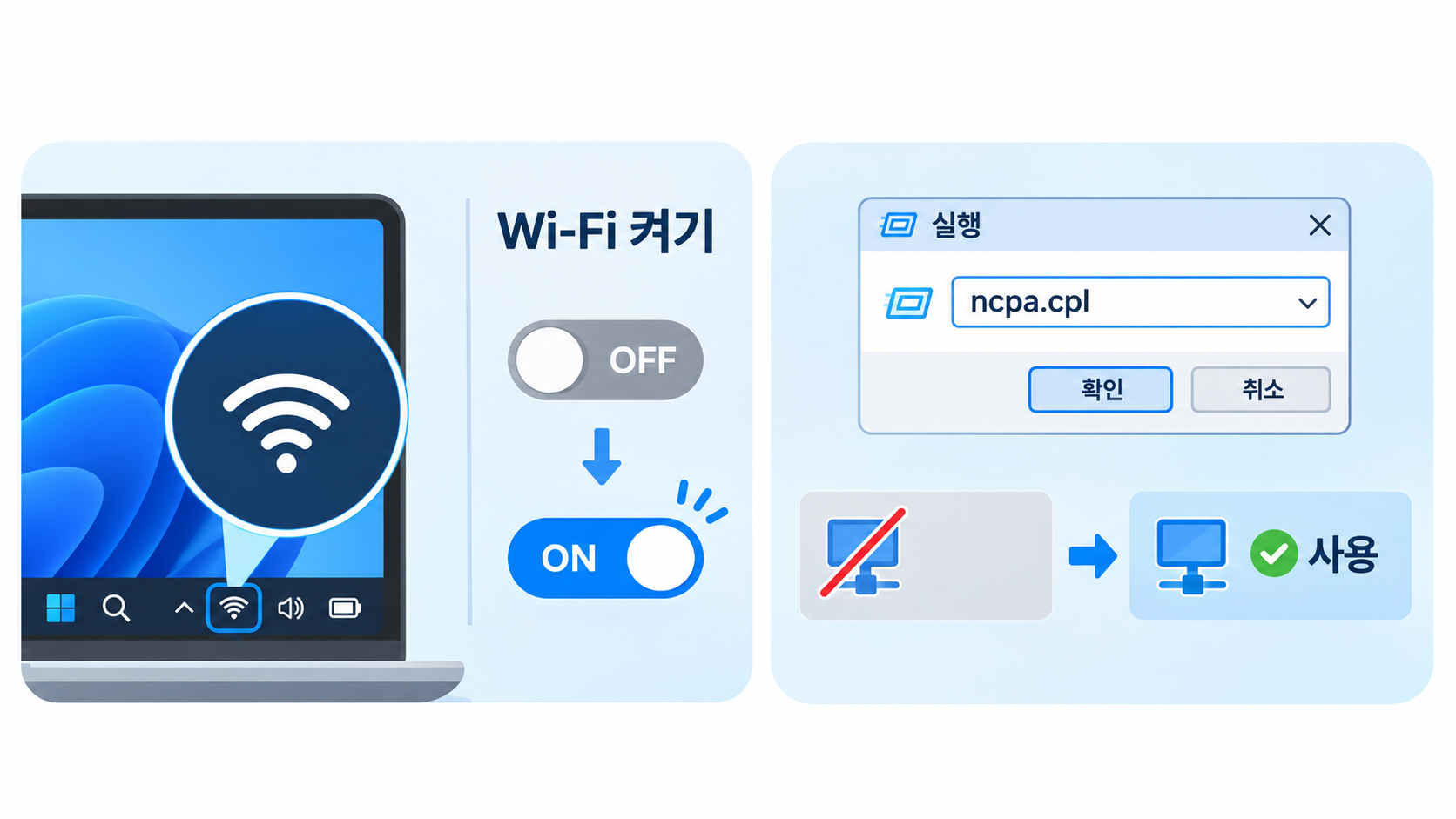
삼성전자서비스는 Windows OS의 일시적인 오동작 가능성 때문에 실행 중인 프로그램을 모두 종료하고 재부팅해 보라고 안내합니다. 저라면 Windows 로고 키 + R을 눌러 실행창을 연 뒤 shutdown -s -t 0을 입력해 깨끗하게 다시 시작하겠습니다.
다음은 Wi-Fi가 켜져 있는지입니다. 작업표시줄 오른쪽 끝 네트워크 아이콘을 클릭했을 때 Wi-Fi가 꺼짐이면 켜짐으로 바꿉니다. Microsoft도 첫 단계로 작업표시줄에서 Wi-Fi 켜짐과 네트워크 이름 연결됨 표시를 확인하라고 안내하고, 설정의 네트워크 및 인터넷에서 비행기 모드가 꺼져 있는지 확인하라고 강조합니다. 오래된 노트북이라면 Fn 키를 누른 채 F12(또는 F9)로 무선랜을 켤 수 있다는 점도 삼성 안내에 나옵니다.
사용 안 함 해제와 공유기 정보 다시 등록
작업표시줄에 Wi-Fi 항목이 보이지 않거나 사용 안 함이라면 Windows 로고 키 + R을 누르고 ncpa.cpl을 입력해 네트워크 연결 창을 엽니다. Wi-Fi 아이콘에서 마우스 오른쪽 버튼을 눌러 사용으로 바꾸면 됩니다. 삼성전자서비스가 안내하는 표준 절차입니다.
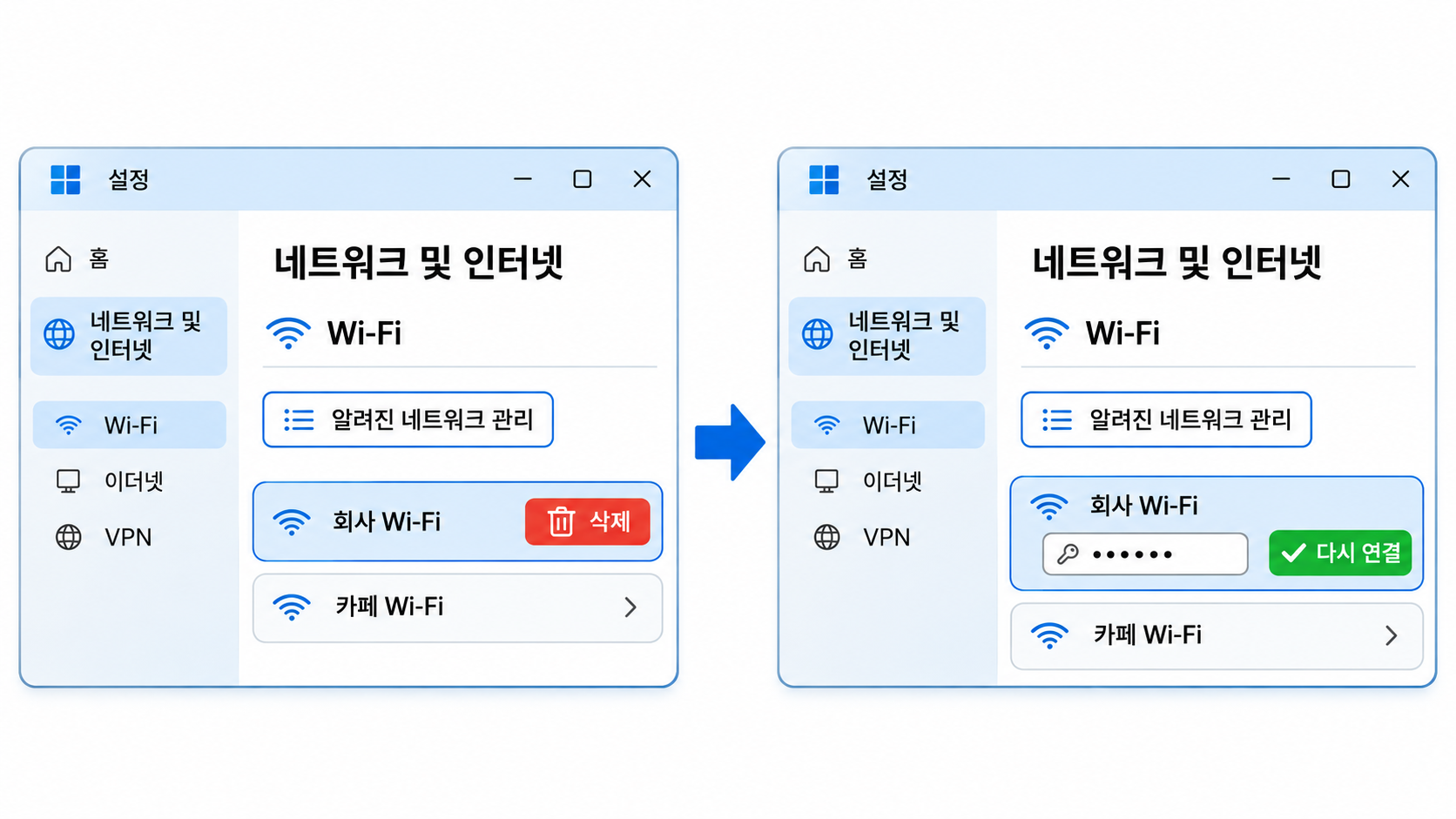
연결하는 중이나 식별되지 않은 네트워크에서 멈춘다면 저장된 공유기 정보를 삭제하고 다시 등록합니다. 설정(Win+I) → 네트워크 및 인터넷 → Wi-Fi → 알려진 네트워크 관리에서 해당 공유기를 삭제한 뒤 다시 선택하고 암호를 입력하면 됩니다. 삼성과 Microsoft 문서 모두 같은 경로를 안내하고 있습니다. 이때 공유기 암호를 알아야 하니 모르는 경우 미리 확인해 두세요.
네트워크 연결 창에 Wi-Fi 항목 자체가 없거나 장치 관리자에서 무선랜에 느낌표가 붙어 있다면 드라이버 문제입니다. 삼성전자서비스는 무선랜 드라이버를 재설치하라고 안내하고, Microsoft도 장치 관리자에서 네트워크 어댑터 드라이버를 제거한 뒤 재시작하면 윈도우가 자동으로 다시 설치한다고 설명합니다.
네트워크 초기화는 마지막에 사용
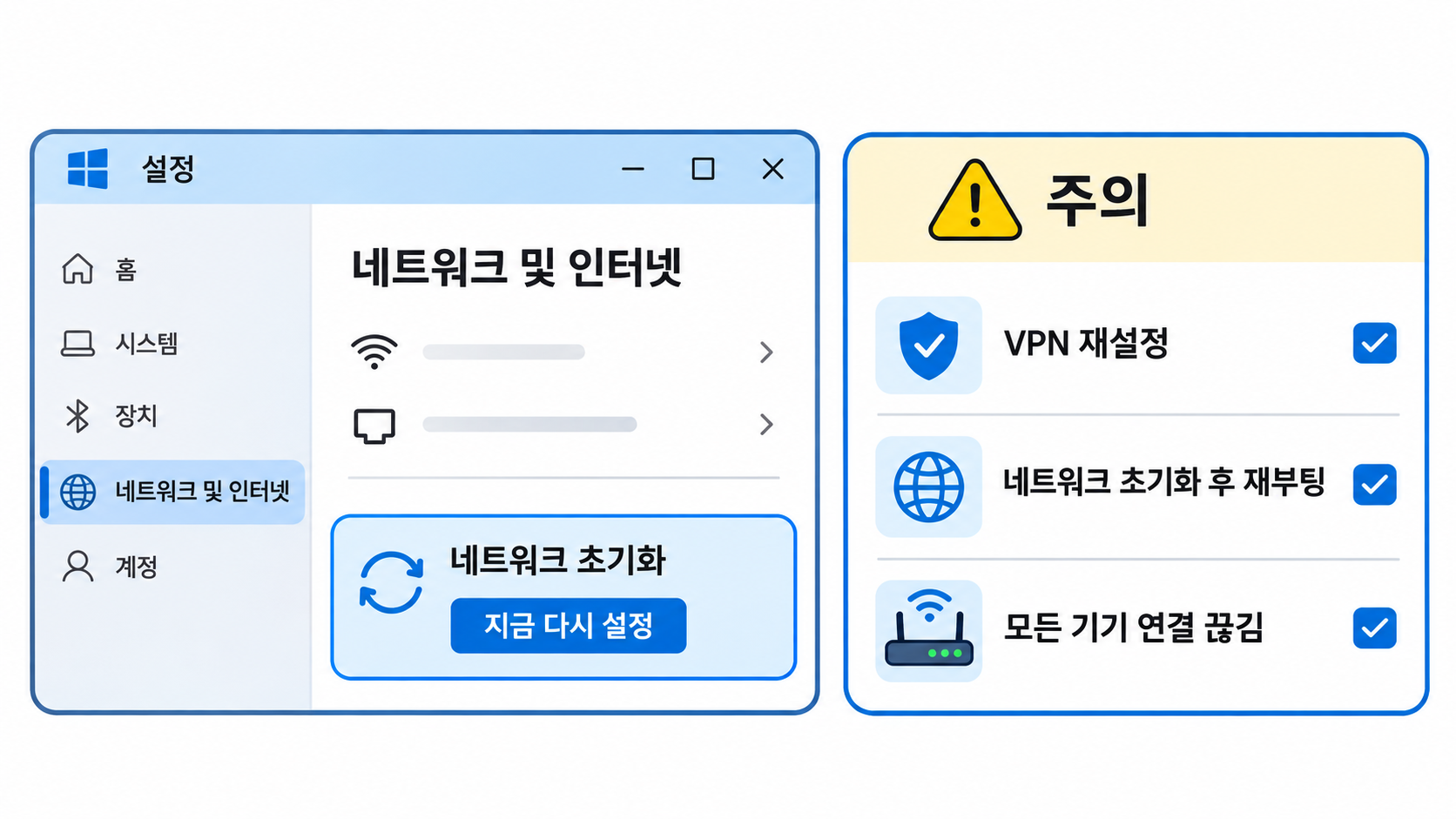
위 방법으로도 안 되면 네트워크 초기화가 남습니다. Windows 11은 설정 → 네트워크 및 인터넷 → 고급 네트워크 설정 → 네트워크 초기화 → 지금 다시 설정 순서이고, Windows 10은 설정 → 네트워크 및 인터넷 → 상태 → 네트워크 재설정 경로입니다. 초기화 후에는 재부팅이 필요합니다. Microsoft는 이 기능을 마지막으로 시도할 것을 권합니다.
다만 초기화는 되돌려야 할 것도 남깁니다. Microsoft 문서에 따르면 네트워크 초기화 후에는 VPN 클라이언트나 Hyper-V 가상 스위치 같은 네트워킹 소프트웨어를 다시 설치하고 설정해야 할 수 있고, 저장된 네트워크가 공용 네트워크 프로필로 바뀔 수 있습니다. 저라면 VPN 재설정 절차를 미리 파악한 뒤 초기화를 실행하겠습니다. 윈도우 8.1 이하는 초기화 기능이 없어 무선랜 드라이버를 제거 후 재설치하는 방법으로 조치해야 한다는 점도 삼성 안내에 나옵니다.
노트북 밖 문제라면 공유기부터
집의 모든 기기가 안 된다면 노트북이 아니라 공유기 문제입니다. 삼성전자서비스는 공유기 전원 램프가 최소 2~3개 이상 켜져 있는지 확인하고, 전원 케이블을 분리한 뒤 약 10초 후 다시 연결하라고 안내합니다. 뒷면 Reset 홀을 볼펜으로 약 5초간 누르는 방법도 있지만, 리셋하면 연결된 모든 기기가 끊기니 환경을 확인한 후 진행해야 합니다. Microsoft는 모뎀과 라우터 전원을 뽑고 최소 30초 기다리는 절차를 안내합니다. 어느 쪽이든 가장 안전한 방법은 전원 케이블 분리 후 재연결입니다.
주의: 네트워크 초기화와 공유기 리셋은 연결된 모든 기기의 인터넷이 일시적으로 끊깁니다. 초기화 후에는 VPN 프로그램을 다시 설정해야 할 수 있고, USB 테더링으로 임시 인터넷을 쓰면 요금제에 따라 데이터 요금이 발생할 수 있습니다.
정리: 저라면 이 순서로
1) 다른 기기로 원인 범위 좁히기 → 2) 재부팅과 Wi-Fi 켜짐·비행기 모드 확인 → 3) ncpa.cpl에서 사용 안 함 해제와 공유기 정보 재등록 → 4) 드라이버 점검 → 5) 네트워크 초기화는 마지막에. 공식 자료 두 건 모두 대부분의 와이파이 문제는 앞쪽 단계에서 해결된다고 보고 있습니다. 여기까지 해도 안 되면 노트북은 제조사 서비스센터, 인터넷 회선은 인터넷 업체 점검을 받아 보세요.
자주 묻는 질문
와이파이는 연결됐는데 인터넷이 안 열립니다. 같은 문제인가요?
다른 문제일 가능성이 높습니다. Wi-Fi는 연결됐는데 웹사이트만 안 열린다면 DNS나 브라우저 문제를 의심해야 합니다. 크롬 인터넷 연결 없음 오류 해결 방법과 DNS 서버가 응답하지 않습니다 오류 해결 방법 글에서 이어서 확인해 보세요.
네트워크 초기화하면 저장한 와이파이 비밀번호가 사라지나요?
다시 입력해야 할 가능성이 큽니다. 초기화하면 네트워크 어댑터와 설정이 기본값으로 돌아가므로 알려진 네트워크 정보가 지워질 수 있습니다. 비밀번호를 모른다면 와이파이 비밀번호 확인 방법 글로 미리 확인해 두세요.
와이파이 목록에 우리 집 공유기만 안 보여요.
Wi-Fi 꺼짐과 비행기 모드를 먼저 확인하고, 설정의 네트워크 및 인터넷에서 Wi-Fi가 켜져 있는지 보세요. 그래도 목록이 비어 있으면 장치 관리자에서 무선랜에 느낌표가 있는지 확인해 드라이버를 다시 설치해야 합니다. 공유기가 꺼져 있거나 멀어서 신호가 잡히지 않는 경우도 있으니 공유기 램프도 함께 보세요.
그래도 해결이 안 되면 어떻게 하나요?
다른 기기도 같이 안 된다면 공유기 리셋과 인터넷 업체 점검, 노트북만 안 된다면 무선랜 드라이버 재설치 후에도 안 될 경우 제조사 서비스센터 점검을 권합니다. 삼성전자서비스도 안내한 방법으로 해결되지 않으면 전문 엔지니어 점검을 받아 보라고 안내하고 있습니다.
함께 읽으면 좋은 글
노트북 와이파이 문제는 인터넷 연결 전반과 공유기 점검 주제와 바로 이어집니다. 아래 글도 함께 보시면 도움이 됩니다.
- 인터넷이 갑자기 안 될 때 스스로 고치는 법 (순서대로 확인하기)
- DNS 서버가 응답하지 않습니다 오류 해결 방법, DNS 설정 변경까지
- 크롬 인터넷 연결 없음 오류 해결 방법, 와이파이 연결됨에도 안 될 때
- 공유기 초기화 방법, 인터넷이 안 될 때 순서대로 해결
Jung6728






댓글 0
첫 댓글을 남겨보세요.