
스마트폰 화면이 안 켜질 때, 버리기 전에 시도해 볼 것들
스마트폰 화면이 갑자기 검게 변했는데 전원은 켜져 있는 것 같나요?
아무리 화면을 눌러도 반응이 없고, 충전기를 연결해도 바로 화면이 나오지 않으면 상당히 당황스럽습니다.
저라면 이런 상황에서 바로 수리점부터 찾지 않습니다. 먼저 강제 재시작 → 충전 상태 → 충전 단자 → 화면 상태 순서로 확인하겠습니다.
특히 스마트폰이 멈춘 경우에는 화면만 검게 보일 수 있고, 배터리가 완전히 방전된 경우에도 한동안 아무 반응이 없는 것처럼 보일 수 있습니다.
이번 글에서는 아이폰과 갤럭시에서 공통으로 확인할 수 있는 스마트폰 화면이 안 켜질 때 해결 방법 7가지를 쉬운 순서대로 알아보겠습니다.
먼저 어떤 증상인지 구분하세요
화면이 검다고 해서 모두 같은 고장은 아닙니다.
먼저 지금 어떤 상태인지 확인해 보세요.
- 화면은 검은데 전화나 알림 소리는 들림 → 화면 또는 디스플레이 문제 가능성
- 진동과 소리까지 전혀 없음 → 배터리·전원 문제 가능성
- 가끔 켜졌다가 다시 꺼짐 → 소프트웨어 또는 배터리 문제 가능성
- 물에 빠진 뒤부터 안 켜짐 → 액체 유입 대처가 우선
- 떨어뜨린 뒤부터 화면이 안 나옴 → 디스플레이나 내부 부품 손상 가능성
저라면 먼저 다른 휴대폰으로 내 스마트폰에 전화를 걸어보겠습니다.
벨소리나 진동은 오는데 화면만 검다면 스마트폰 전체가 꺼진 것보다는 화면 쪽 문제 가능성을 먼저 생각해 볼 수 있습니다.
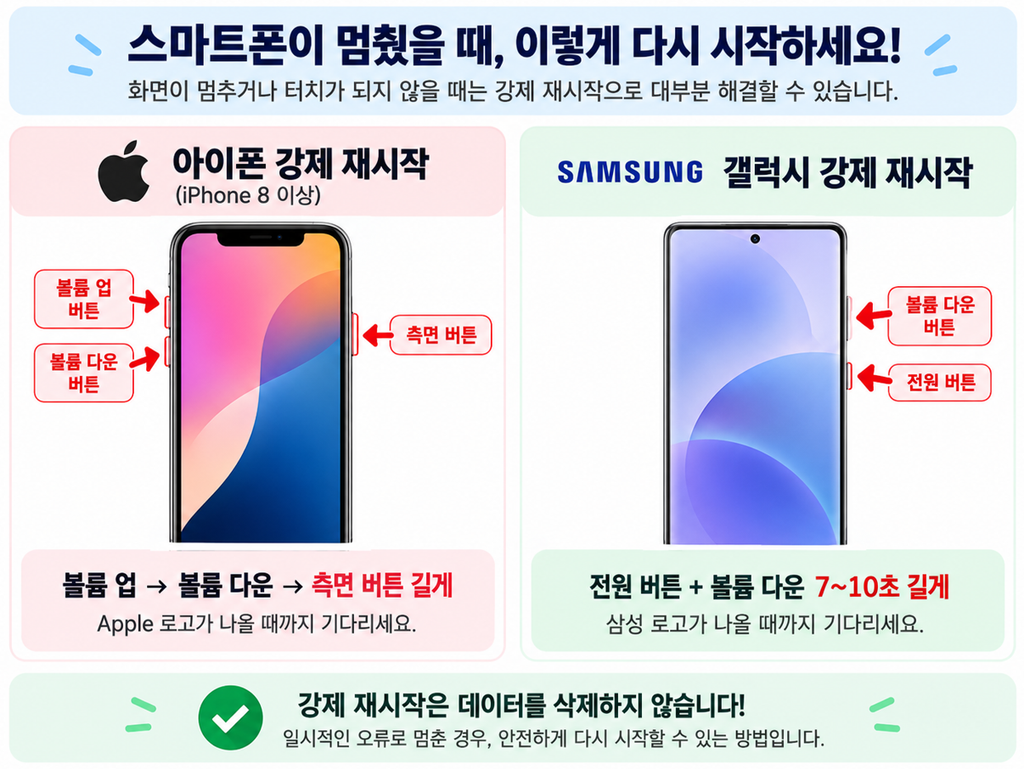
1단계: 강제 재시작부터 해보세요
스마트폰이 멈추면서 화면 터치가 전혀 되지 않을 때 가장 먼저 해볼 방법입니다.
강제 재시작은 일반적인 재부팅과 다르게 화면을 조작할 수 없는 상황에서도 버튼을 이용해 다시 시작하는 방법입니다.
아이폰 8 이후 모델
다음 순서대로 진행합니다.
- 음량 높이기 버튼을 빠르게 눌렀다가 놓습니다.
- 음량 낮추기 버튼을 빠르게 눌렀다가 놓습니다.
- 측면 버튼을 계속 누릅니다.
- Apple 로고가 나타나면 버튼을 놓습니다.
Apple은 iPhone 8 이후 모델이 반응하지 않을 때 이 방법으로 강제 재시작하도록 안내하고 있습니다. Apple 로고가 나타나기까지 10초 이상 걸릴 수도 있습니다. Apple Support
갤럭시
대부분의 최신 Galaxy 기기에서는
측면 버튼 + 볼륨 낮추기 버튼
을 동시에 길게 누릅니다.
화면이 꺼졌다가 Samsung 로고가 나타날 때까지 계속 누릅니다. Samsung도 화면을 사용할 수 없는 상황에서 이 버튼 조합을 이용한 강제 재시작 방법을 안내하고 있습니다. Samsung au
저라면 화면이 갑자기 멈췄다면 다른 설정을 건드리기 전에 강제 재시작부터 해보겠습니다.
다만 강제 재시작이 항상 해결되는 것은 아니며, 물리적으로 화면이 손상된 경우에는 효과가 없습니다.
2단계: 충전기를 연결하고 충분히 기다리세요
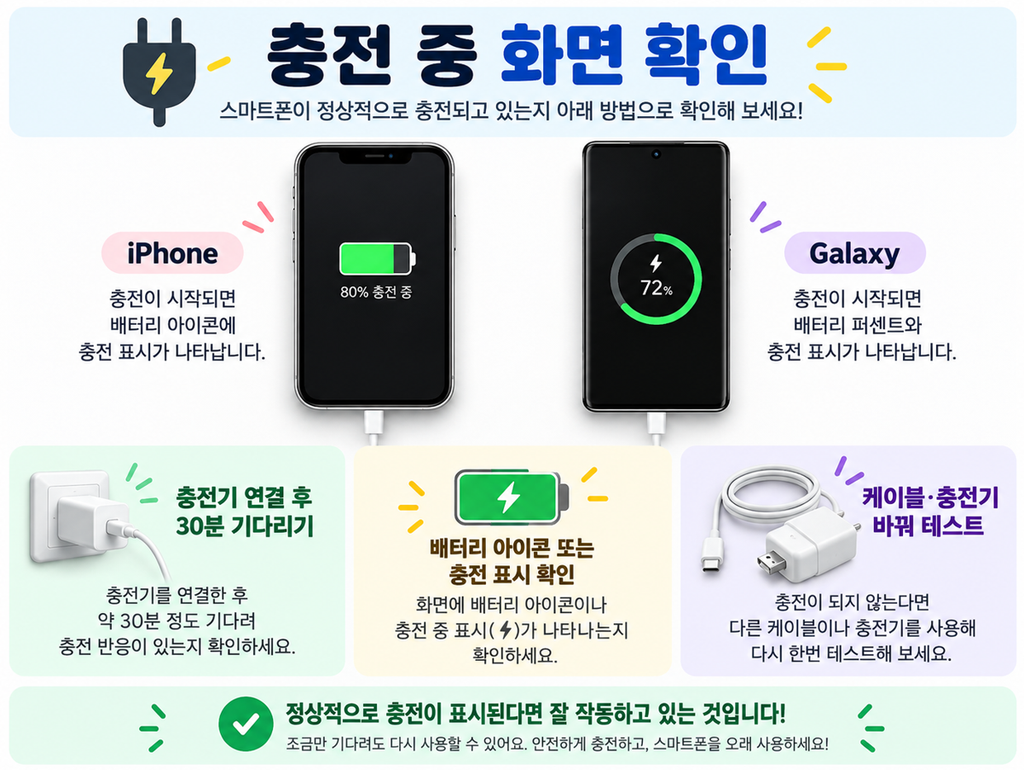
강제 재시작을 해도 반응이 없다면 배터리가 완전히 방전되었을 가능성을 확인해야 합니다.
충전기를 연결하고 바로 전원 버튼을 반복해서 누르기보다 일정 시간 기다려 보세요.
Apple은 iPhone이 켜지지 않거나 검은 화면 상태일 때 충전한 뒤 다시 시도하도록 안내하며, 상황에 따라 30분 또는 최대 1시간가량 충전 후 확인하도록 설명하고 있습니다. Apple Support
다음 순서로 확인해 보세요.
- 충전기를 벽면 콘센트에 연결합니다.
- 스마트폰에 충전 케이블을 연결합니다.
- 최소 30분 정도 기다립니다.
- 충전 표시나 배터리 아이콘이 나타나는지 확인합니다.
- 반응이 없다면 다른 충전기와 케이블도 사용해 봅니다.
저라면 충전 케이블 하나만 믿지 않고 다른 케이블과 어댑터로도 한 번 테스트하겠습니다.
케이블 자체가 고장 난 경우도 있기 때문입니다.
3단계: 충전 단자를 확인하세요
충전기를 연결했는데도 충전 표시가 전혀 없다면 충전 단자 안을 확인해 보세요.
주머니 속 먼지나 작은 이물질이 단자 안에 쌓이면 충전 케이블이 제대로 연결되지 않을 수 있습니다.
다만 여기서는 주의가 필요합니다.
금속 핀, 바늘, 클립 같은 물건을 충전 단자 안에 넣으면 안 됩니다.
또한 단자를 세게 긁거나 무리하게 파내는 것도 피하세요.
Apple도 충전이 안 될 때 충전 포트에 이물질이 있는지 확인하고 제거하도록 안내하지만, 단자를 손상시키지 않도록 조심해야 합니다. Apple Support
저라면 눈으로 확인되는 먼지만 아주 조심스럽게 제거하고, 내부에 단단히 끼어 있거나 잘 보이지 않는다면 서비스센터에서 점검받겠습니다.
4단계: 화면은 켜졌는데 너무 어두운 것은 아닌지 확인하세요
스마트폰이 실제로 켜져 있는데 화면 밝기가 지나치게 낮거나 디스플레이가 비정상적으로 어두워진 경우도 있습니다.
특히 주변이 밝으면 화면이 거의 꺼진 것처럼 느껴질 수 있습니다.
어두운 방이나 그늘진 곳에서 화면을 다시 확인해 보세요.
다른 휴대폰으로 전화를 걸었을 때 벨소리나 진동은 오는데 화면만 전혀 보이지 않는다면 단순 밝기 문제보다 디스플레이 또는 화면 연결 문제일 가능성도 생각해야 합니다.
저라면 이 경우 무작정 설정을 바꾸기보다 먼저 화면에 희미하게라도 글자나 로고가 보이는지 확인하겠습니다.
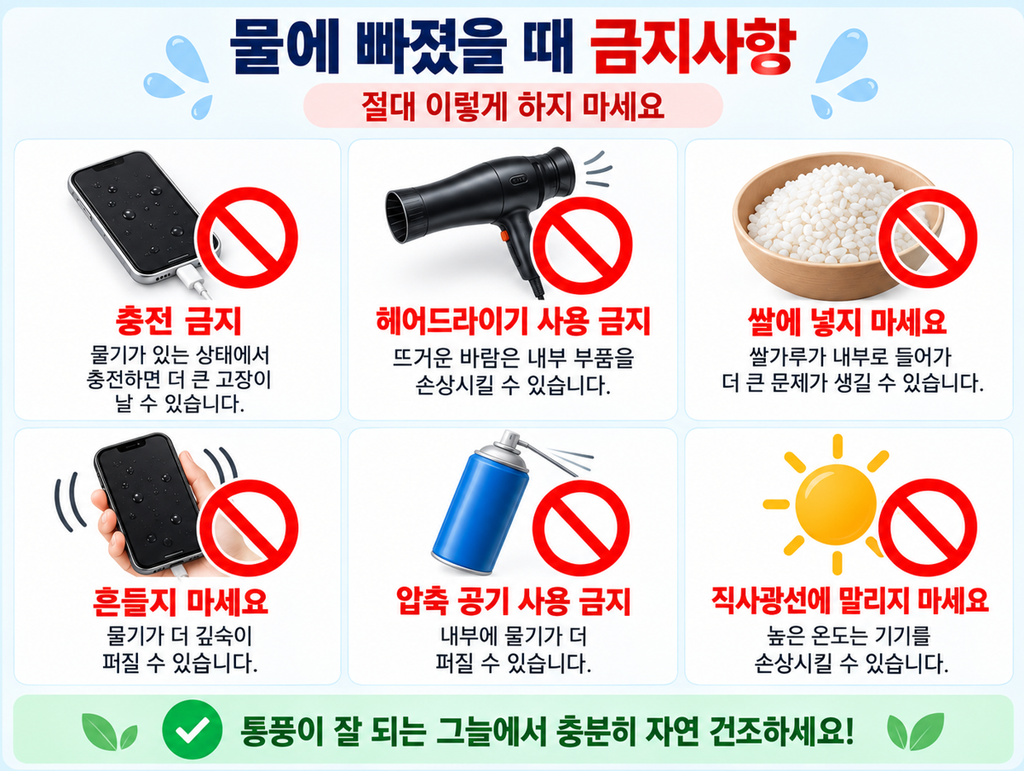
5단계: 물에 빠졌다면 충전하지 마세요
스마트폰이 물에 빠진 뒤 화면이 안 켜진다면 일반적인 검은 화면 문제와 다르게 접근해야 합니다.
가장 중요한 것은 젖은 상태에서 유선 충전을 하지 않는 것입니다.
Apple은 액체가 감지되거나 기기가 젖었을 때 케이블을 분리하고 충분히 마를 때까지 충전하지 말라고 안내합니다. 외부 열원이나 압축 공기를 사용하지 말고, 쌀 속에 넣는 방법도 권장하지 않습니다. Apple Support
Samsung 역시 충전 포트에 습기가 감지되면 완전히 마를 때까지 충전하지 말고 통풍이 잘되는 곳에서 차가운 공기로 건조하도록 안내하고 있습니다. Samsung au
따라서 다음과 같이 대응하세요.
- 충전 케이블을 즉시 분리
- 겉면의 물기를 부드러운 천으로 닦기
- 충전 단자가 아래로 향하도록 두기
- 통풍이 잘되는 곳에서 자연 건조
- 헤어드라이어 뜨거운 바람 사용 금지
- 압축 공기 사용 금지
- 쌀통이나 빵 속에 넣지 않기
특히 쌀에 넣는 방법은 추천하지 않습니다.
작은 쌀가루나 이물질이 충전 단자에 들어갈 수 있기 때문입니다. Apple도 쌀 속에 넣지 말라고 명확하게 안내합니다. Apple Support
저라면 침수 직후에는 계속 전원을 켰다 껐다 반복하지 않고 충분히 건조시킨 뒤 상태를 확인하겠습니다.
6단계: 갤럭시는 안전 모드도 확인해 보세요
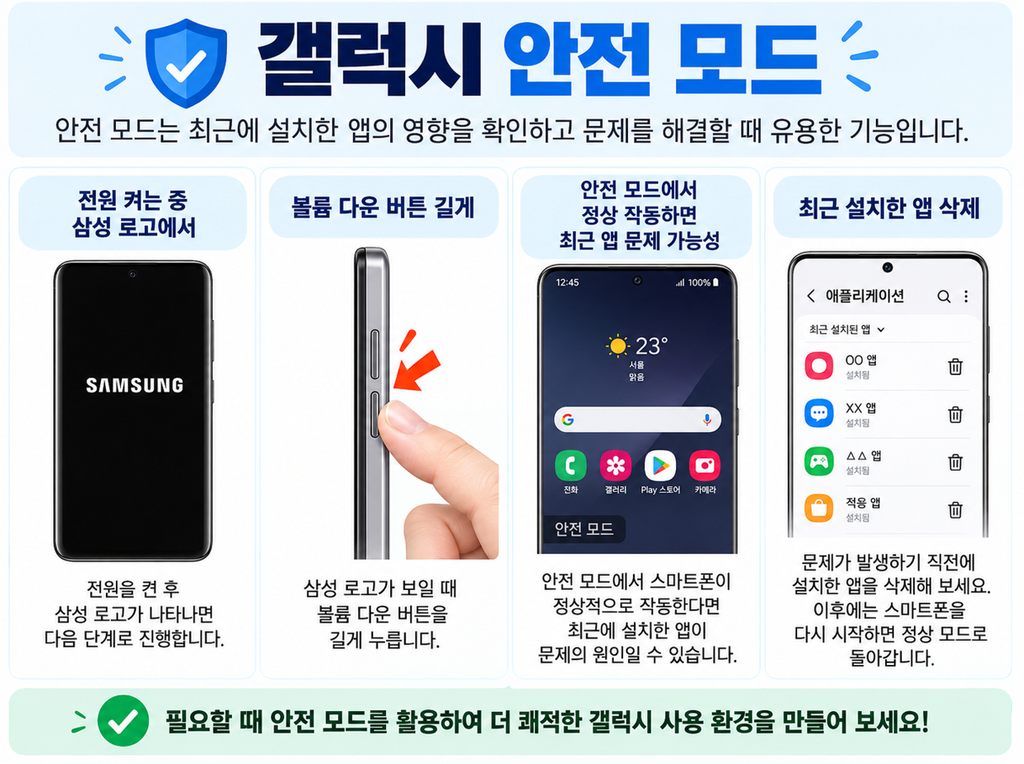
갤럭시가 켜지기는 하지만 부팅 과정에서 문제가 생기거나 특정 앱 설치 이후 이상해졌다면 안전 모드를 이용할 수 있습니다.
안전 모드에서는 사용자가 설치한 일부 앱이 실행되지 않기 때문에 문제가 앱 때문인지 확인하는 데 도움이 됩니다.
Samsung은 전원 메뉴에서 안전 모드로 들어가거나, 부팅 과정에서 안전 모드로 시작해 문제가 된 최근 앱을 제거하는 방법을 안내하고 있습니다. Samsung au
안전 모드에서 정상적으로 작동한다면 최근 설치하거나 업데이트한 앱을 의심해 볼 수 있습니다.
예를 들어
- 최근 설치한 앱
- 시스템 최적화 앱
- 화면 필터 앱
- 배터리 관리 앱
- 출처가 불분명한 앱
등을 하나씩 제거해 보는 방식입니다.
다만 화면이 완전히 검고 아무 반응도 없다면 안전 모드까지 들어갈 수 없으므로 이 단계는 건너뛰면 됩니다.
7단계: 그래도 안 되면 공식 서비스센터 점검을 받으세요
강제 재시작, 충전, 케이블 교체, 충전 단자 확인까지 했는데도 전혀 반응이 없다면 하드웨어 문제도 확인해야 합니다.
특히 다음 상황이라면 서비스센터 점검을 권합니다.
- 떨어뜨린 직후 화면이 안 켜짐
- 액정이 깨졌음
- 화면은 검은데 전화와 진동은 정상
- 충전을 오래 해도 아무 반응 없음
- 물에 빠진 뒤부터 이상함
- 기기가 심하게 뜨거움
- 화면이 켜졌다 꺼졌다 반복됨
아이폰이라면 Apple 또는 Apple 공인 서비스 제공업체, 갤럭시라면 Samsung 공식 서비스센터에서 점검받는 것이 좋습니다.
저라면 중요한 사진이나 자료가 들어 있는 스마트폰이라면 무리하게 분해하거나 초기화하기보다 먼저 공식 점검을 받아보겠습니다.
스마트폰 화면이 안 켜질 때 순서 한눈에 정리
- 강제 재시작을 시도합니다.
- 충전기를 연결하고 최소 30분 정도 기다립니다.
- 충전 케이블과 충전 단자를 확인합니다.
- 화면이 지나치게 어두운 것은 아닌지 확인합니다.
- 물에 젖었다면 충전하지 말고 충분히 건조합니다.
- 갤럭시는 가능하다면 안전 모드에서 앱 문제를 확인합니다.
- 계속 반응이 없다면 공식 서비스센터에서 점검받습니다.
이것만 기억하세요
검은 화면이라고 무조건 액정 고장은 아닙니다. 먼저 강제 재시작과 충전을 확인하세요.
화면은 검은데 전화·진동이 정상이라면 디스플레이 문제 가능성을 확인하세요.
물에 젖었다면 유선 충전부터 하지 마세요.
마무리
스마트폰 화면이 갑자기 검게 변하면 큰 고장이 난 것처럼 느껴질 수 있습니다.
하지만 저라면 바로 수리점부터 찾지 않고 강제 재시작 → 충전 → 케이블과 충전 단자 → 화면 상태 순서로 먼저 확인하겠습니다.
특히 스마트폰이 단순히 멈춘 경우라면 강제 재시작만으로 다시 정상적으로 켜질 수도 있습니다. 반대로 떨어뜨린 직후부터 화면이 안 나오거나 전화와 진동은 정상인데 화면만 계속 검다면 디스플레이 하드웨어 문제도 의심할 수 있습니다.
그리고 물에 빠진 경우에는 일반적인 방법과 다르게 대응해야 합니다. 충전하지 말고, 뜨거운 바람이나 쌀을 이용하지 말고, 충분히 건조시키는 것이 우선입니다. Apple Support
쉬운 방법부터 하나씩 확인해 보고, 그래도 전혀 반응이 없다면 무리하게 분해하지 말고 공식 서비스센터에서 점검받는 것이 좋습니다.
함께 읽으면 좋은 글
Jung6728






댓글 0
첫 댓글을 남겨보세요.