
와이파이 5GHz 2.4GHz 차이, 집에서 뭘 써야 할까
와이파이 목록에 보이는 5GHz와 2.4GHz는 성질이 정반대입니다. 속도·거리·간섭의 차이, 기기와 거리별 선택 기준, 2.4GHz가 느려지는 이유까지 공유기 제조사 공식 문서를 기준으로 정리했습니다.
와이파이 목록을 열어보면 이름이 거의 같은 네트워크가 두 개 보일 때가 있습니다. 뒤에 5G가 붙은 것과 그렇지 않은 것, 이 둘은 각각 5GHz와 2.4GHz 대역을 뜻합니다.
저라면 아무거나 고르지 않고, 기기와 위치에 따라 골라서 연결하겠습니다. 두 대역은 성질이 정반대라서, 상황에 맞게 고르기만 해도 인터넷 체감이 달라지기 때문입니다.
이번 글에서는 공유기 제조사 ASUS의 공식 지원 문서를 기준으로 두 대역의 차이, 거리에 따른 선택 기준, 2.4GHz가 느려지는 간섭 원인까지 정리해 보겠습니다.
최종 확인: 2026년 10월 7일. ASUS 공식 지원 FAQ(2026년 8월 업데이트)를 기준으로 작성했으며, 채널 범위는 지역 규정에 따라 다를 수 있습니다.
5GHz와 2.4GHz는 성질이 정반대입니다
공식 문서는 두 대역의 차이를 이렇게 요약합니다. 2.4GHz는 활용 가능한 채널이 좁고 속도가 낮으며 간섭이 많지만 넓은 커버리지를 제공하고, 5GHz는 중간 수준의 전송 거리와 넓은 채널로 일반적으로 더 빠른 속도를 제공합니다.
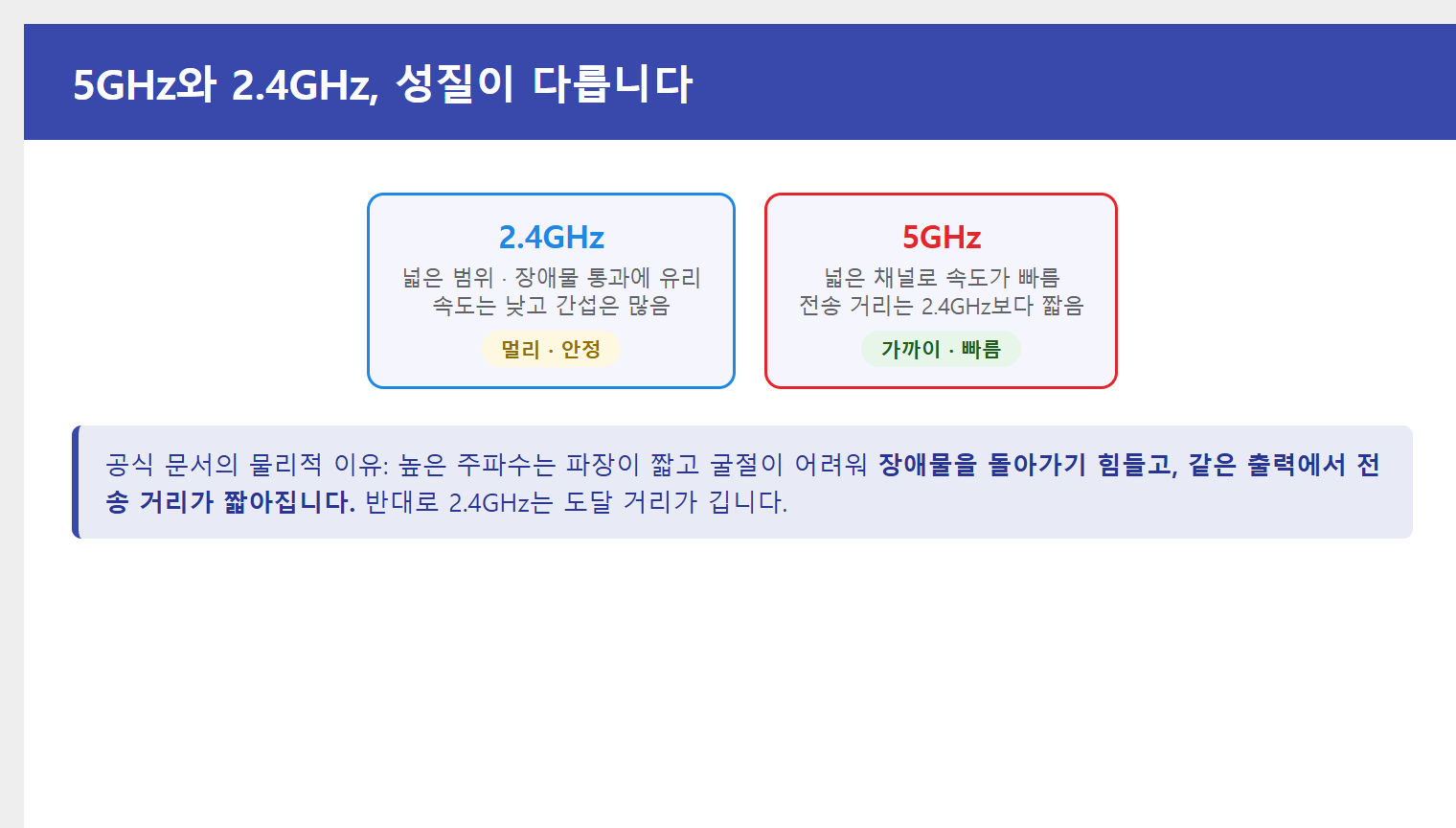
물리적인 이유도 공식 문서에 나옵니다. 높은 주파수는 파장이 짧고 굴절 정도가 낮아 신호가 장애물을 돌아가기 더 어렵고, 그래서 같은 출력이라면 2.4GHz보다 전송 거리가 짧아집니다. 쉽게 말해 5GHz는 빠르지만 벽 하나 넘기가 어렵고, 2.4GHz는 느리지만 멀리까지 닿는다는 뜻입니다.
거리에 따라 선택이 달라집니다
ASUS 공식 문서의 거리·커버리지 요약을 정리하면 아래와 같습니다.
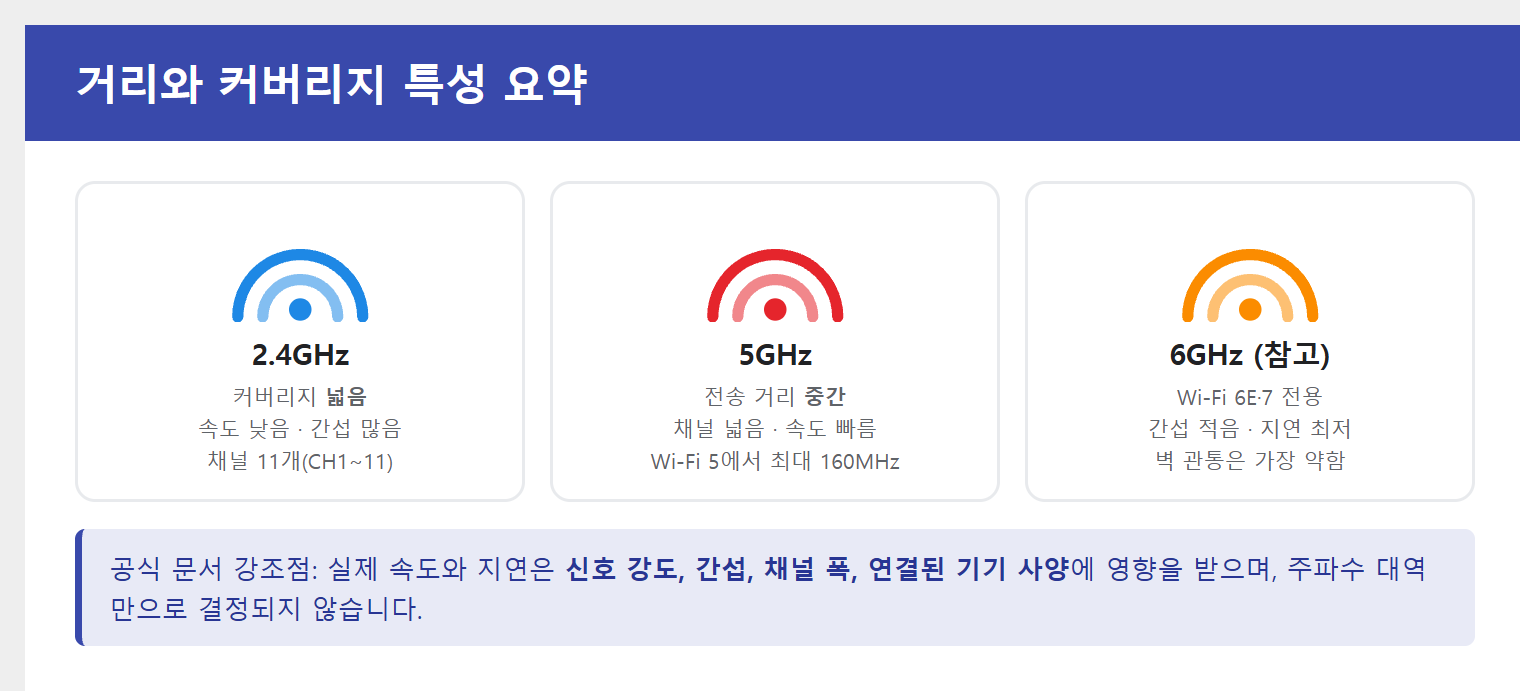
| 대역 | 커버리지·속도 | 공식 문서 메모 |
|---|---|---|
| 2.4GHz | 커버리지 넓음, 속도 낮음 | 채널 11개, 간섭 요인이 많은 대역 |
| 5GHz | 전송 거리 중간, 속도 빠름 | 채널이 넓고 Wi-Fi 5부터 최대 160MHz 지원 |
| 6GHz(참고) | Wi-Fi 6E·7 전용, 간섭 적음 | 지연이 가장 낮지만 벽 관통은 가장 약함 |
저라면 공유기와 같은 방에서 쓰는 노트북·게임기는 5GHz, 집 반대편 방에서 쓰는 기기는 2.4GHz로 나눠 연결하겠습니다. 같은 기기라도 어디서 쓰느냐에 따라 최적 대역이 달라지기 때문입니다.
2.4GHz가 느려지는 이유: 이 기기들과 부딪힙니다
2.4GHz의 가장 큰 약점은 간섭입니다. 공식 문서에 따르면 2.4GHz 대역은 와이파이 외에 블루투스 기기와 무선 전화기도 사용하고, 형광등·전자레인지·냉장고 같은 일부 가전도 이 주파수 범위에서 작동해 채널에 간섭을 일으킬 수 있습니다.
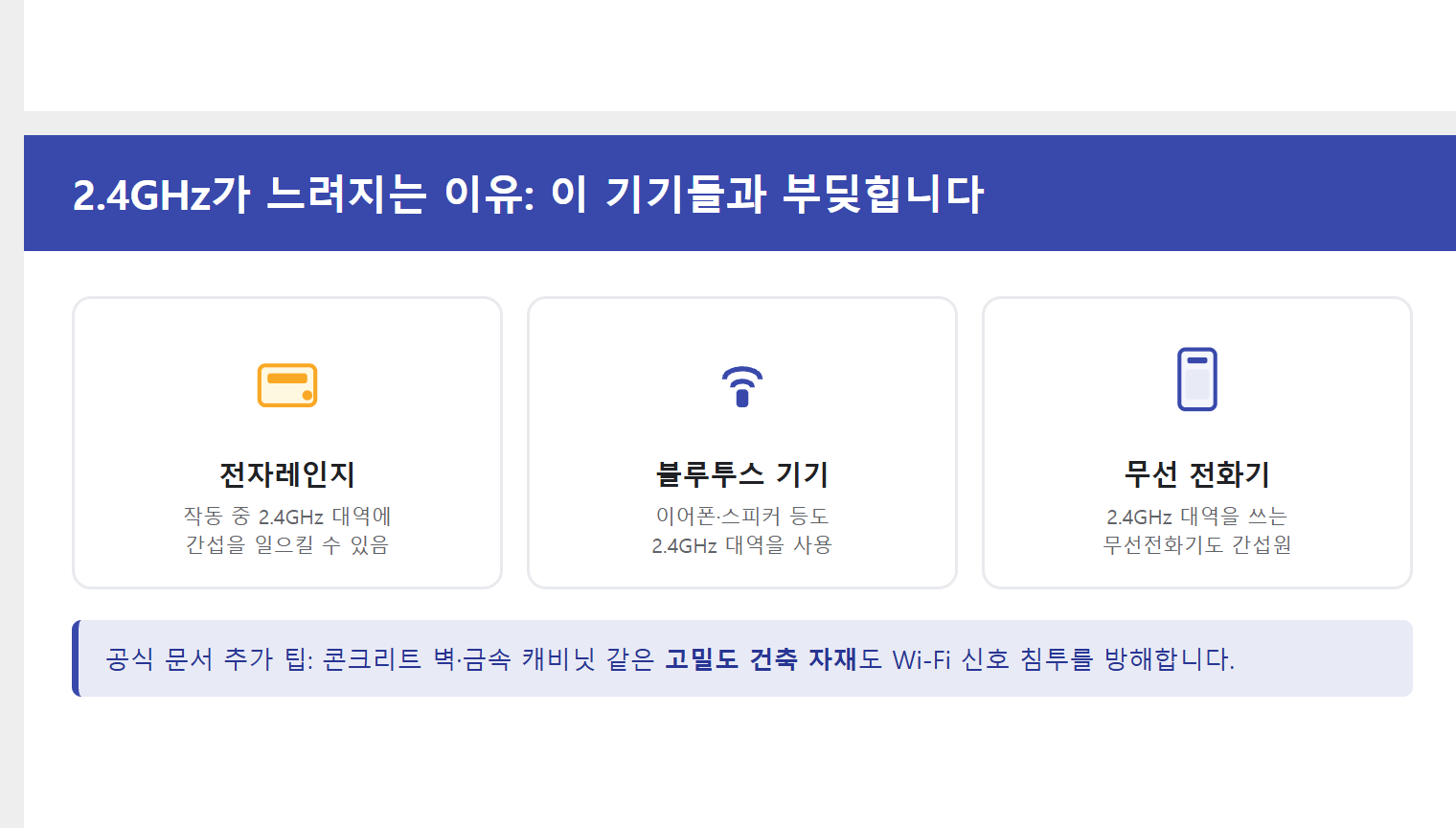
게다가 건축 자재도 영향을 줍니다. 공식 문서는 석고보드·나무 슬랫·와이어 메시·금속 캐비닛·금속 문·콘크리트 벽 같은 고밀도 건축 자재가 Wi-Fi 신호 침투를 방해한다고 안내합니다. 저라면 와이파이가 유독 안 되는 방이 있다면, 그 방과 공유기 사이에 무엇이 있는지부터 생각해 보겠습니다.
어떤 대역에 연결할까: 공식 추천 기준
ASUS 공식 문서의 기기별 연결 추천을 옮기면 다음과 같습니다.
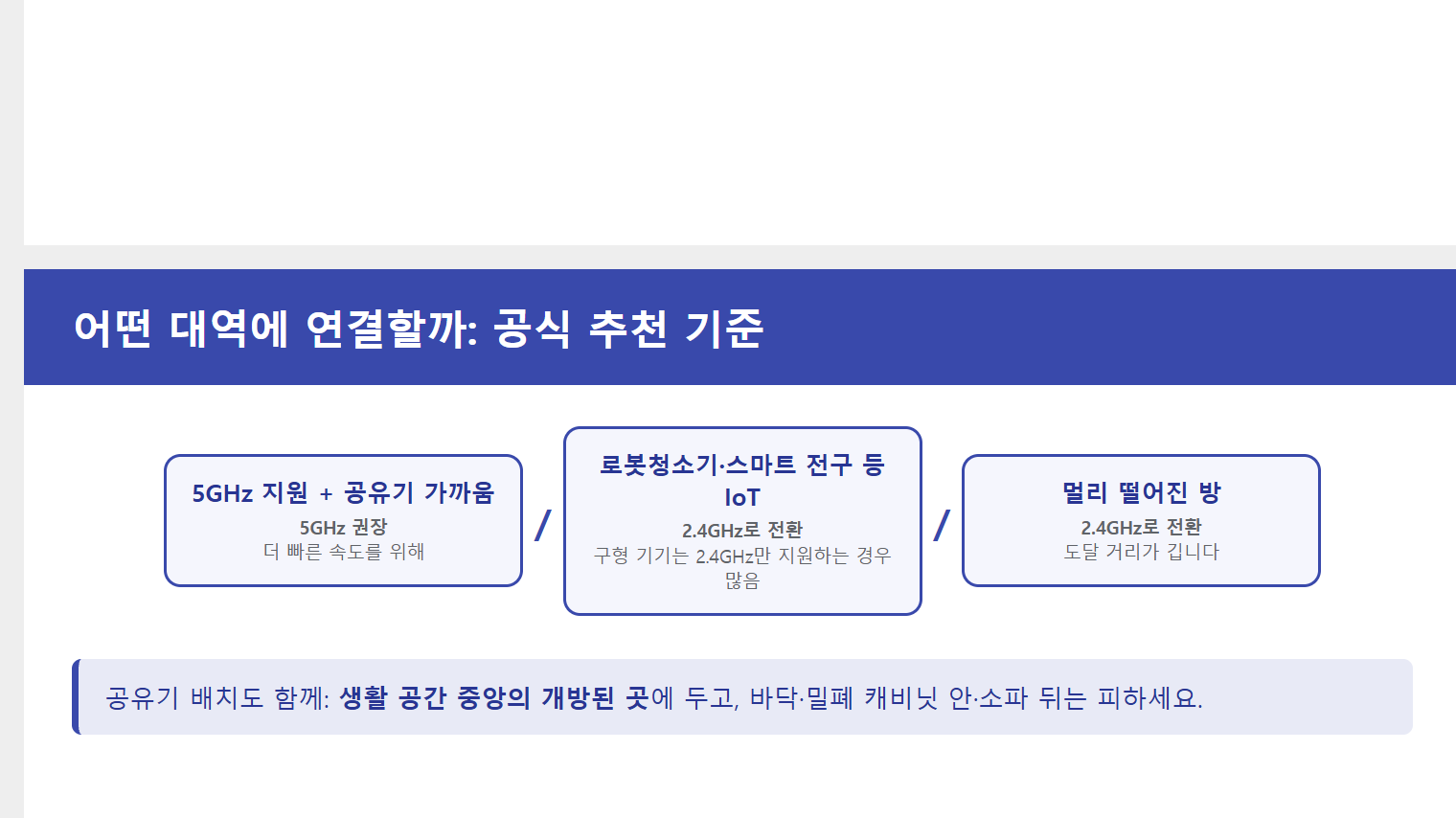
- 5GHz를 지원하고 공유기와 가까운 기기: 더 빠른 속도를 위해 5GHz 연결을 권장합니다.
- 로봇 청소기, 스마트 전구 같은 구형 기기·스마트 홈 기기: 2.4GHz만 지원하는 경우가 많으므로 2.4GHz로 연결합니다.
- 멀리 떨어진 방의 기기: 5GHz 신호가 약하다면 2.4GHz로 전환하는 것이 좋습니다.
공유기 배치도 성능에 직결됩니다. 공식 안내는 라우터를 생활 공간의 중앙에 가깝게, 개방된 공간에 두거나 나무 캐비닛·책상 위에 올리라고 권합니다. 바닥에 직접 두거나, 밀폐된 캐비닛 안이나 소파 뒤에 두는 것은 피해야 합니다.
그래도 느리다면 원인은 대역만이 아닙니다
공식 문서가 마지막으로 강조하는 부분이 있습니다. 실제 속도와 지연은 신호 강도, 간섭, 채널 폭, 연결된 기기 사양의 영향을 받으며, 주파수 대역만으로 결정되지 않는다는 점입니다. 즉, 5GHz로 바꿨는데도 느리다면 채널 상태나 공유기 위치 같은 다른 요인을 점검해야 합니다.
대역을 바꿔도 와이파이가 계속 끊긴다면 와이파이가 자주 끊길 때 해결하는 방법 총정리로 원인을 좁혀 보세요. 채널 자체를 바꾸는 방법은 집 와이파이가 자주 끊길 때, 공유기 채널 변경으로 잡는 법에서 다뤘습니다.
자주 묻는 질문 FAQ
이름이 같은 5GHz 네트워크가 안 보이면 어떻게 하나요?
기기가 5GHz 대역을 지원하지 않거나, 공유기 설정에서 5GHz 네트워크 이름이 숨김 처리되어 있을 수 있습니다. 먼저 기기 사양에서 5GHz 지원 여부를 확인하고, 공유기 관리 화면에서 와이파이 이름 설정을 점검해 보세요.
집안 전체가 5GHz면 좋지 않나요?
공식 문서 기준으로 5GHz는 전송 거리가 짧아 멀리 있거나 벽이 많은 곳에서는 신호가 약해질 수 있습니다. 멀리 떨어진 방의 기기는 2.4GHz가 오히려 안정적일 수 있으니, 위치별로 나눠 연결하는 편이 현실적입니다.
5GHz가 무조건 더 빠른가요?
공식 문서는 실제 속도와 지연이 신호 강도, 간섭, 채널 폭, 기기 사양의 영향을 받으며 대역만으로 결정되지 않는다고 설명합니다. 5GHz는 채널이 넓어 일반적으로 빠르지만, 거리가 멀어 신호가 약하면 체감 속도가 떨어질 수 있습니다.
정리: 이것만 기억하세요
- 가깝고 빠른 연결이 필요하면 5GHz, 멀리 있거나 구형·IoT 기기라면 2.4GHz를 씁니다.
- 2.4GHz는 전자레인지·블루투스 등과 간섭할 수 있는 대역임을 기억합니다.
- 공유기는 생활 공간 중앙의 개방된 곳에 배치하는 것이 공식 권장입니다.
함께 읽으면 좋은 글
이 글과 이어지는 인터넷·와이파이 글 4개를 골랐습니다. 대역 선택과 함께 연결 문제 대처까지 준비해 두세요.
- 와이파이가 자주 끊길 때 해결하는 방법 총정리
- 집 와이파이가 자주 끊길 때, 공유기 채널 변경으로 잡는 법
- 인터넷 속도가 갑자기 느려졌을 때 원인을 좁혀가는 방법
- 인터넷이 갑자기 안 될 때 스스로 고치는 법 (순서대로 확인하기)
출처: ASUS 공식 지원: 무선 라우터 2.4GHz, 5GHz, 6GHz의 차이점
Jung6728






댓글 0
첫 댓글을 남겨보세요.