
프린터 인쇄 안 될 때, 고장이라고 결론 내리기 전 확인할 점검 순서
인쇄 버튼을 눌렀는데 프린터가 아무 반응도 없나요?
“용지가 걸렸나?”, “잉크가 없나?”, “USB 연결이 끊겼나?” 여러 가지 생각이 들 수 있습니다.
저라면 이런 상황에서 바로 프린터 고장이나 교체부터 생각하지 않습니다. 먼저 전원 → 용지 → 잉크·토너 → 연결 상태 → 인쇄 대기열 → 드라이버 순서로 하나씩 확인하겠습니다.
프린터 문제는 생각보다 단순한 원인에서 시작되는 경우가 많습니다. 이번 글에서는 컴퓨터를 잘 모르는 분도 쉽게 따라 할 수 있도록 프린터가 인쇄되지 않을 때 확인해야 할 방법 8가지를 순서대로 알아보겠습니다.
먼저 어떤 증상인지 구분하세요
프린터가 인쇄되지 않는다고 해도 원인은 모두 같지 않습니다.
먼저 현재 증상이 어디에 해당하는지 확인해 보세요.
- 프린터 전원이 전혀 켜지지 않음 → 전원 문제 가능성
- 전원은 켜지는데 인쇄가 시작되지 않음 → 연결·대기열·드라이버 문제 가능성
- 인쇄하다가 멈춤 → 용지 걸림 확인
- 종이는 나오는데 내용이 거의 안 보임 → 잉크·토너·노즐 문제 가능성
- 무선으로만 인쇄가 안 됨 → 와이파이 연결 문제 가능성
- USB 연결에서만 안 됨 → 케이블이나 USB 포트 문제 가능성
저라면 먼저 프린터 자체 화면이나 경고 LED에 오류 표시가 있는지 확인하겠습니다.
프린터에 작은 화면이 있다면 용지 없음, 잉크 부족, 오프라인, 용지 걸림 같은 메시지가 표시될 수도 있습니다.
1단계: 프린터 전원부터 확인하세요
가장 기본적인 부분이지만 제일 먼저 확인해야 합니다.
프린터가 켜져 있는 것처럼 보여도 멀티탭이 꺼져 있거나 전원 케이블이 살짝 빠져 있는 경우가 있습니다.
다음 순서로 확인해 보세요.
- 프린터 전원 코드를 확인합니다.
- 멀티탭 전원이 켜져 있는지 확인합니다.
- 프린터 전원 버튼을 눌러봅니다.
- 전원 LED 또는 화면이 켜지는지 확인합니다.
프린터 LED가 계속 깜빡인다면 오류 상태일 수 있습니다.
이 경우 프린터 본체에 표시되는 오류 문구나 제조사 설명서를 확인하는 것이 좋습니다.
저라면 전원이 불안정해 보일 때 다른 멀티탭이나 벽면 콘센트에서도 한번 테스트해 보겠습니다.
2단계: 용지와 용지 걸림을 확인하세요
프린터가 작동하지 않을 때 정말 자주 확인하게 되는 부분이 용지 문제입니다.
먼저 용지함을 확인하세요.
- 용지가 충분히 들어 있는지
- 용지가 비뚤게 들어가 있지 않은지
- 너무 많은 용지를 넣지 않았는지
- 용지 크기가 프린터 설정과 맞는지
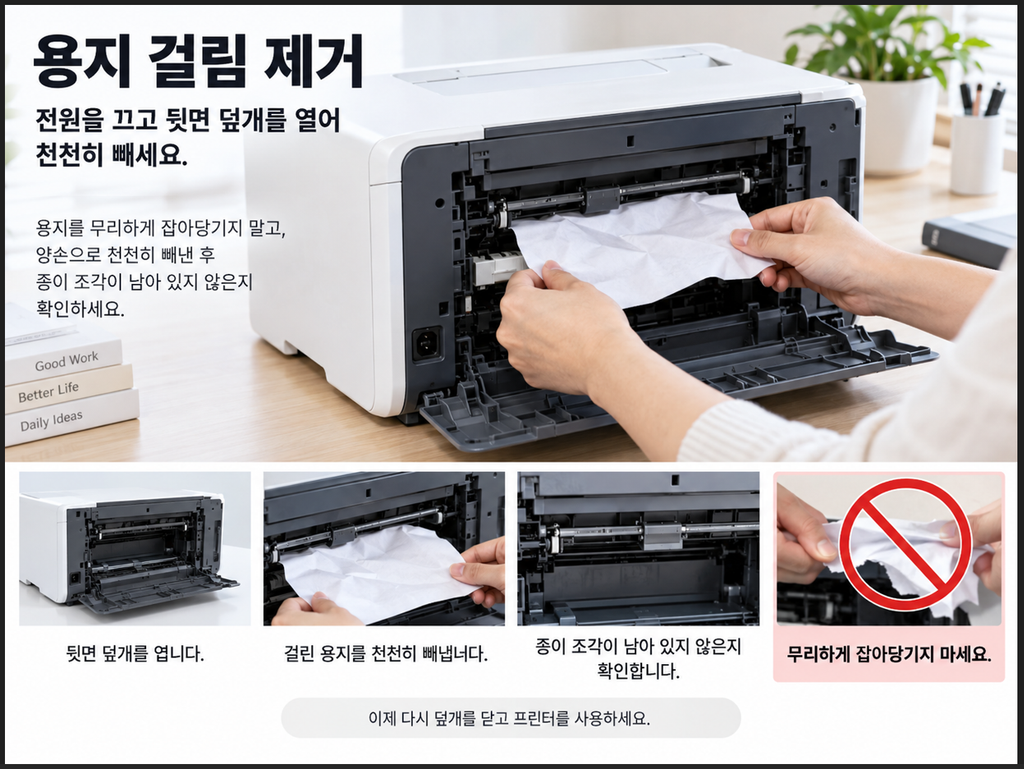
종이가 안쪽에 걸렸다면 무리하게 잡아당기지 않는 것이 중요합니다.
용지 걸림 제거 방법
- 프린터 전원을 끕니다.
- 가능하다면 전원 코드를 분리합니다.
- 앞면 또는 뒷면 덮개를 엽니다.
- 걸린 종이를 천천히 잡아당깁니다.
- 찢어진 종이 조각이 남아 있지 않은지 확인합니다.
- 덮개를 정확히 닫습니다.
- 전원을 다시 켭니다.
저라면 종이를 뺀 뒤에도 내부에 작은 조각이 남아 있지 않은지 꼭 확인하겠습니다.
작은 종이 조각 하나가 센서에 걸려 계속 용지 걸림 오류가 나타나는 경우도 있기 때문입니다.
3단계: 잉크 또는 토너를 확인하세요
프린터는 작동하는데 인쇄 결과가 이상하다면 잉크나 토너 상태를 확인해야 합니다.
대표적인 증상은 다음과 같습니다.
- 종이는 나오는데 거의 하얗게 인쇄됨
- 글자가 중간중간 끊겨 나옴
- 특정 색상만 나오지 않음
- 인쇄가 매우 흐림
잉크젯 프린터라면 잉크 카트리지와 노즐을 확인하고, 레이저 프린터라면 토너 잔량을 확인하세요.
잉크가 남아 있는데도 안 나온다면
노즐이 막혔을 가능성도 있습니다.
프린터 설정이나 제조사 프로그램에서 다음과 같은 메뉴를 찾아보세요.
프린터 유지관리 → 헤드 청소
또는
노즐 청소
헤드 청소는 잉크를 사용하기 때문에 계속 반복해서 실행하는 것은 좋지 않습니다.
저라면 한두 번 청소한 뒤 테스트 페이지를 출력해 상태를 확인하겠습니다.
4단계: USB 케이블 연결을 확인하세요
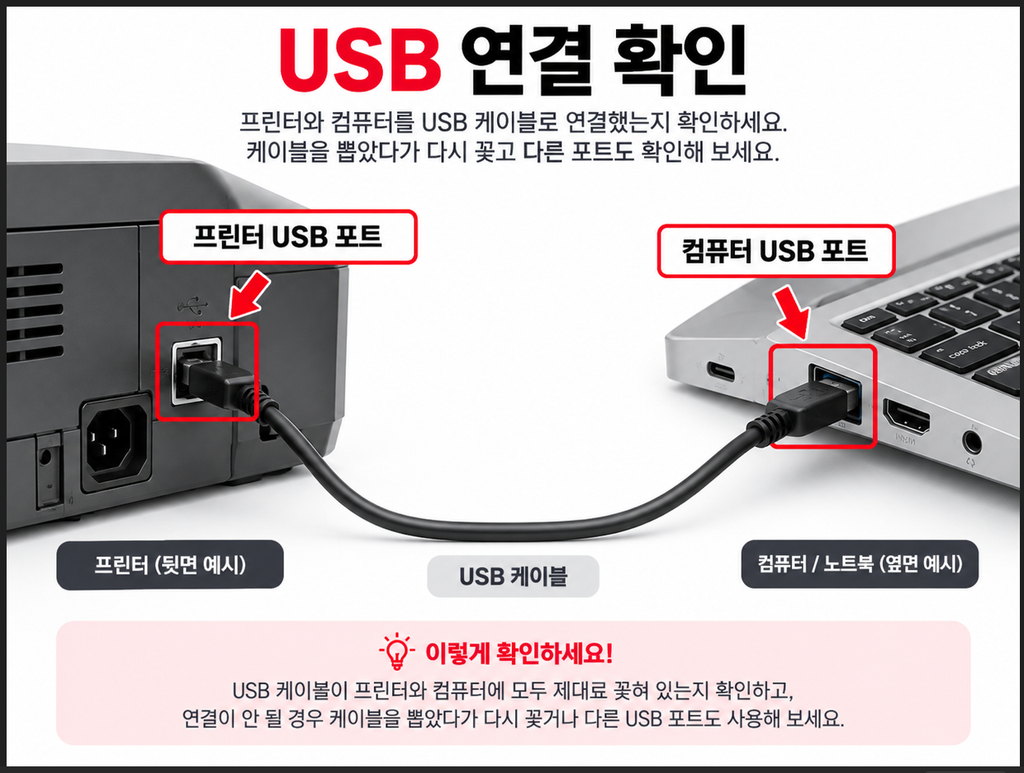
USB로 연결해서 사용하는 프린터라면 케이블을 확인하세요.
겉으로 보기에는 연결되어 있어도 접촉이 좋지 않을 수 있습니다.
다음 순서로 진행해 보세요.
- 프린터와 컴퓨터의 USB 케이블을 뽑습니다.
- 다시 끝까지 꽂습니다.
- 컴퓨터의 다른 USB 포트에 연결합니다.
- 가능하다면 다른 USB 케이블로 테스트합니다.
USB 허브를 사용하고 있다면 허브를 거치지 않고 컴퓨터 본체의 USB 포트에 직접 연결해 보는 것도 좋습니다.
저라면 USB를 다시 연결했을 때 Windows에서 장치 연결 소리가 나는지도 확인하겠습니다.
연결 소리가 전혀 나지 않는다면 케이블이나 USB 포트 문제도 확인해야 합니다.
5단계: 무선 프린터의 와이파이를 확인하세요
USB는 정상인데 무선 인쇄만 되지 않는다면 와이파이 연결 상태를 확인해야 합니다.
먼저 프린터 화면에 Wi-Fi 아이콘이 정상적으로 표시되는지 확인하세요.
그리고 컴퓨터와 프린터가 같은 네트워크에 연결되어 있는지도 확인합니다.
예를 들어
- 컴퓨터 → 집 와이파이 A
- 프린터 → 다른 와이파이 B
처럼 서로 다른 네트워크를 사용하고 있다면 프린터를 찾지 못할 수 있습니다.
다음도 확인해 보세요.
- 프린터 와이파이 연결 상태
- 공유기 재부팅
- 프린터 재부팅
- 컴퓨터 와이파이 재연결
- 프린터 IP 주소 확인
저라면 무선 인쇄가 갑자기 안 될 때 프린터와 컴퓨터가 같은 와이파이에 연결되어 있는지부터 확인하겠습니다.
특히 공유기를 교체했거나 와이파이 비밀번호를 바꾼 뒤에는 프린터도 다시 연결해야 할 수 있습니다.
6단계: 인쇄 대기열을 확인하세요
이 부분은 놓치기 쉽지만 상당히 중요합니다.
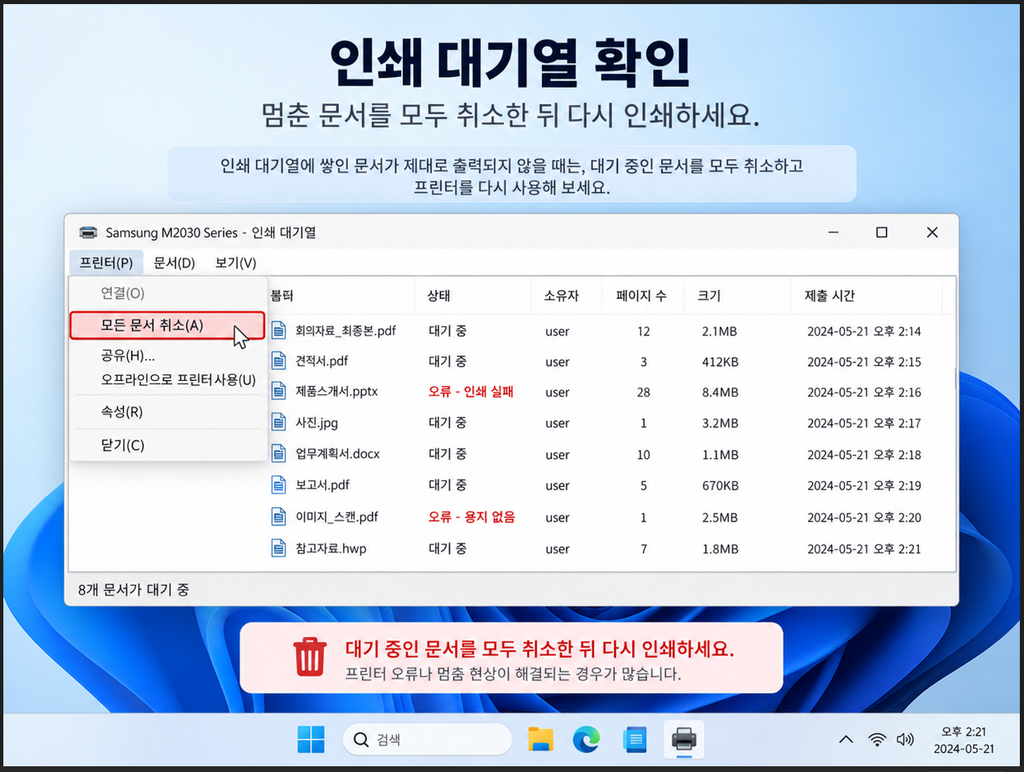
이전에 보낸 인쇄 작업 하나가 멈춰 있으면 그 뒤에 보낸 문서도 계속 대기 상태에 머물 수 있습니다.
Windows에서는 일반적으로 다음 경로에서 확인할 수 있습니다.
설정 → Bluetooth 및 장치 → 프린터 및 스캐너
사용 중인 프린터를 선택한 뒤 인쇄 대기열 열기를 확인하세요.
대기 중인 문서가 여러 개 쌓여 있다면 모두 취소한 뒤 다시 인쇄해 보세요.
저라면 인쇄 버튼을 여러 번 눌렀는데 아무 반응이 없다면 이 화면부터 확인하겠습니다.
같은 문서가 여러 개 쌓여 있으면 문제가 해결된 뒤 한꺼번에 인쇄될 수도 있기 때문입니다.
7단계: 기본 프린터를 확인하세요
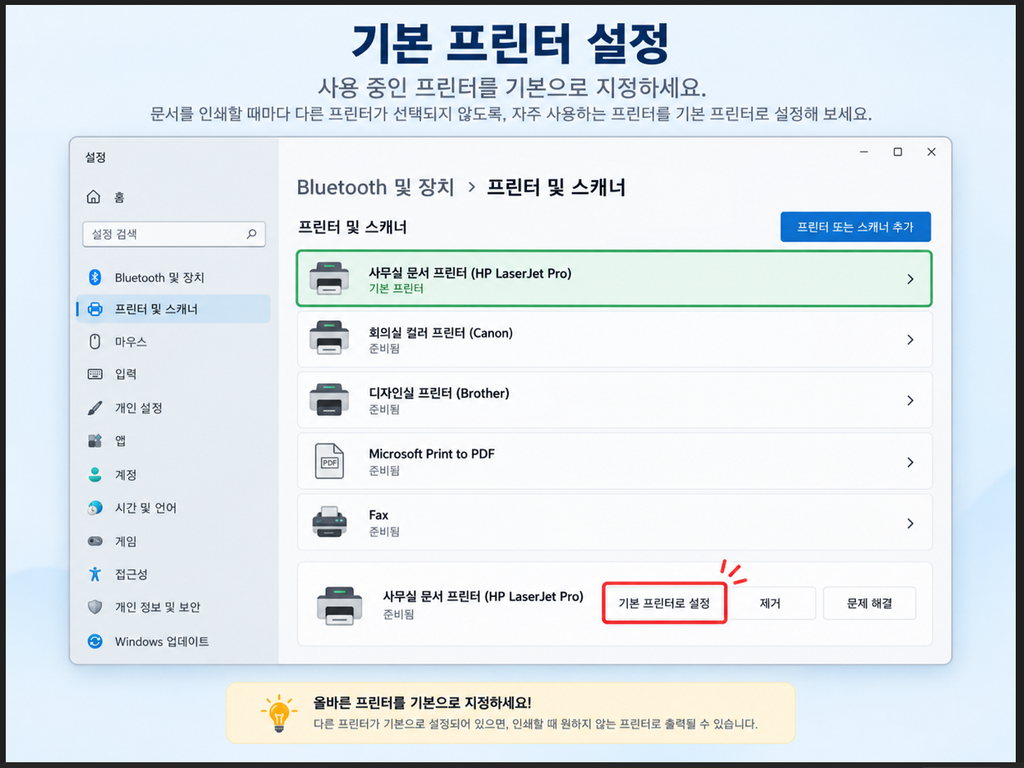
컴퓨터에 여러 프린터가 등록되어 있다면 내가 사용하려는 프린터가 아닌 다른 장치로 인쇄 작업이 전달될 수 있습니다.
예를 들어 다음과 같은 장치가 함께 등록되어 있을 수 있습니다.
- 집 프린터
- 회사 프린터
- 예전에 사용하던 프린터
- PDF 프린터
- 네트워크 프린터
Windows의 프린터 설정에서 현재 사용하는 프린터를 선택해 확인하세요.
필요하다면 해당 프린터를 기본 프린터로 설정합니다.
또한 문서를 인쇄할 때 나타나는 창에서도 프린터 이름을 꼭 확인하세요.
저라면 프린터가 정상인데 아무 반응이 없다면 인쇄 창에서 어떤 프린터가 선택되어 있는지 한 번 더 확인하겠습니다.
8단계: 프린터 드라이버를 다시 설치하세요
전원, 용지, 잉크, USB, 와이파이, 인쇄 대기열까지 모두 확인했는데도 인쇄가 되지 않는다면 드라이버 문제를 확인할 차례입니다.
특히 다음 상황이라면 드라이버 가능성을 생각해 볼 수 있습니다.
- Windows 업데이트 후 갑자기 안 됨
- 프린터가 오프라인으로 반복 표시됨
- 프린터가 목록에 제대로 나타나지 않음
- 새 컴퓨터에 프린터를 처음 연결함
드라이버를 다시 설치할 때는 다음 순서로 진행하면 됩니다.
- 프린터 정확한 모델명을 확인합니다.
- 제조사 공식 홈페이지에 접속합니다.
- 모델명을 검색합니다.
- 사용하는 Windows 버전에 맞는 드라이버를 다운로드합니다.
- 기존 프린터를 제거합니다.
- 컴퓨터를 재부팅합니다.
- 새 드라이버를 설치합니다.
- 프린터를 다시 연결합니다.
대표적인 제조사는 다음과 같습니다.
- Samsung
- HP
- Canon
- Epson
- Brother
중요한 것은 출처를 알 수 없는 드라이버 다운로드 사이트를 이용하지 않는 것입니다.
저라면 반드시 프린터 제조사의 공식 지원 페이지에서 드라이버를 받겠습니다.
그래도 인쇄가 안 된다면 테스트 페이지를 출력해 보세요
문제의 원인이 컴퓨터인지 프린터인지 구분하려면 테스트 페이지가 도움이 됩니다.
프린터 자체 메뉴에서 테스트 페이지나 상태 페이지를 인쇄할 수 있는 제품이 많습니다.
프린터 자체 테스트 페이지는 정상적으로 출력됨
프린터 하드웨어보다는 컴퓨터 설정, 연결, 드라이버 문제 가능성을 먼저 확인합니다.
프린터 자체 테스트 페이지도 출력되지 않음
용지, 잉크·토너, 프린터 내부 오류 또는 하드웨어 문제를 확인해야 합니다.
이 방법을 이용하면 원인 범위를 빠르게 줄일 수 있습니다.
프린터가 인쇄 안 될 때 순서 한눈에 정리
- 프린터 전원이 켜져 있는지 확인합니다.
- 용지와 용지 걸림을 확인합니다.
- 잉크 또는 토너 상태를 확인합니다.
- USB 케이블과 포트를 확인합니다.
- 무선 프린터라면 와이파이 연결을 확인합니다.
- 인쇄 대기열의 멈춘 작업을 취소합니다.
- 기본 프린터가 제대로 선택되어 있는지 확인합니다.
- 그래도 해결되지 않으면 공식 드라이버를 다시 설치합니다.
이것만 기억하세요
종이가 안 나온다 → 용지와 용지 걸림부터 확인하세요.
종이는 나오는데 하얗다 → 잉크·토너와 노즐을 확인하세요.
인쇄 버튼을 눌러도 반응이 없다 → 연결 상태와 인쇄 대기열을 확인하세요.
마무리
프린터가 갑자기 인쇄되지 않으면 바로 고장이 났다고 생각하기 쉽습니다.
하지만 저라면 먼저 전원 → 용지 → 잉크·토너 → USB 또는 와이파이 → 인쇄 대기열 순서로 확인하겠습니다.
특히 제가 중요하게 보는 부분은 용지 걸림과 인쇄 대기열입니다. 프린터 자체는 멀쩡한데 작은 종이 조각이 남아 있거나 이전 인쇄 작업 하나가 멈춰 있어서 새 문서가 출력되지 않는 경우가 있기 때문입니다.
그래도 해결되지 않는다면 그때 드라이버를 제거하고 제조사 공식 홈페이지에서 최신 드라이버를 다시 설치해 보는 것이 좋습니다.
대부분은 프린터를 바로 교체하지 않아도 원인을 하나씩 확인하면서 해결할 수 있습니다.
함께 읽으면 좋은 글
- USB 인식이 안 될 때 해결 방법 6가지
- 컴퓨터가 안 켜질 때 (부팅 안 됨) 해결 순서
- 와이파이가 자주 끊길 때 해결하는 방법 총정리
- 컴퓨터에서 소리가 안 나올 때 해결 방법 7가지 (스피커·설정·드라이버 확인)
Jung6728





댓글 0
첫 댓글을 남겨보세요.