
핫스팟 연결 방법, 아이폰·안드로이드에서 켜는 순서와 주의점
노트북이 와이파이 없는 곳에서도 핫스팟만 켜면 인터넷을 쓸 수 있습니다. 아이폰과 안드로이드에서 핫스팟을 켜는 공식 절차, 다른 기기 연결 방법, 통신사 요금과 배터리 주의점까지 정리했습니다.
카페에서 노트북을 열었는데 와이파이 비밀번호를 모르겠고, 이동 중에는 와이파이 자체가 없죠. 이럴 때 스마트폰 하나만 있으면 노트북으로 인터넷을 쓸 수 있습니다. 바로 핫스팟입니다.
저라면 외출 전에 이동통신사 앱에서 데이터 잔량을 확인한 뒤 핫스팟을 켜겠습니다. 핫스팟은 스마트폰의 모바일 데이터를 그대로 쓰기 때문에, 데이터가 부족한 요금제라면 사용량이 순식간에 늘어날 수 있기 때문입니다.
이번 글에서는 아이폰과 안드로이드에서 핫스팟을 켜는 공식 절차, 다른 기기를 연결하는 방법, 통신사 요금과 배터리 주의점까지 정리해 보겠습니다.
최종 확인: 2026년 10월 8일. Apple과 Google의 공식 지원 문서를 기준으로 작성했으며, 화면 구성은 기종·버전에 따라 조금씩 다를 수 있습니다.
아이폰: 개인용 핫스팟 켜는 순서
Apple 공식 안내 기준으로 아이폰에서 핫스팟을 켜는 절차는 다음과 같습니다.
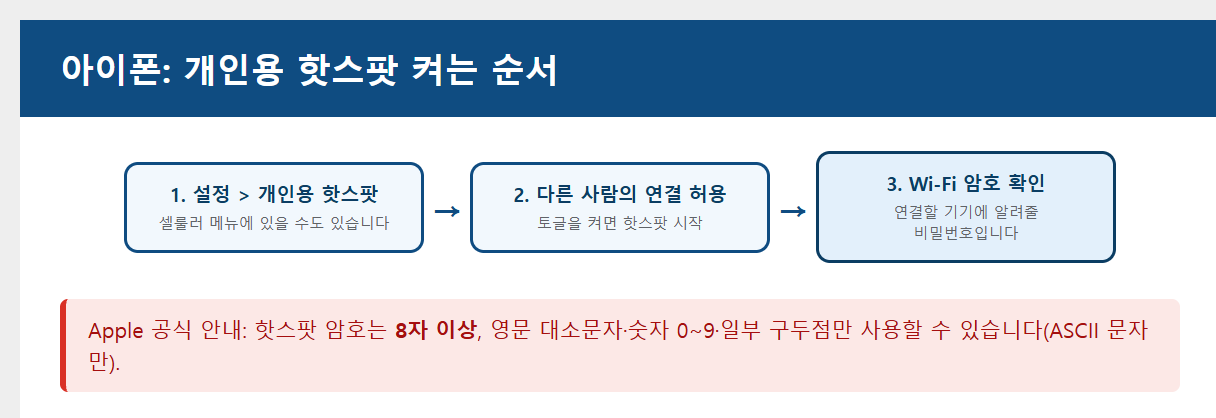
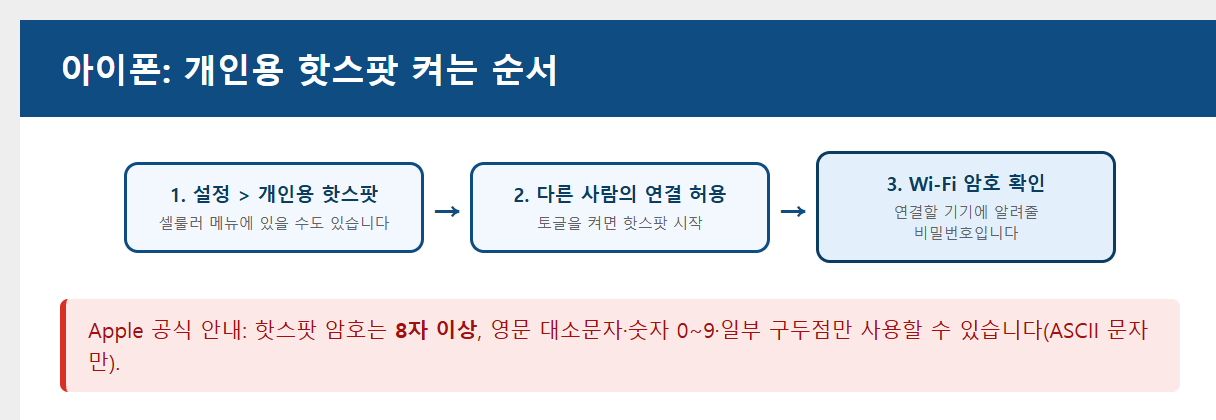
- 설정 앱에서 개인용 핫스팟을 탭합니다. 셀룰러 메뉴 안에 있을 수도 있습니다.
- 다른 사람의 연결 허용을 켭니다.
- Wi-Fi 암호를 탭해 연결할 때 사용할 암호를 확인하거나 변경합니다.
Apple 공식 안내에 따르면 핫스팟 암호는 8자 이상이어야 하고, 영문 대소문자·숫자 0~9·일부 구두점을 포함한 ASCII 문자만 사용할 수 있습니다. 저라면 외우기 쉬운 조합보다 길고 무작위적인 암호로 두겠습니다. 핫스팟은 비밀번호를 아는 사람이면 누구나 내 데이터를 쓸 수 있기 때문입니다.
안드로이드: 핫스팟 켜는 순서
안드로이드는 빠른 설정 패널에서 가장 빠르게 켤 수 있습니다. Google 공식 안내 기준 절차는 다음과 같습니다.
- 화면 상단에서 아래로 스와이프해 빠른 설정을 엽니다.
- 핫스팟을 탭합니다. 아이콘이 보이지 않으면 수정을 눌러 빠른 설정에 추가할 수 있습니다.
- 핫스팟을 길게 터치하면 이름과 비밀번호를 확인하거나 변경할 수 있습니다.
Google 공식 안내에 따르면 Wi-Fi 핫스팟으로는 최대 10대의 기기까지 모바일 데이터를 공유할 수 있습니다. 일부 단계는 Android 14 이상에서만 동작합니다.
노트북·태블릿에서 연결하는 방법
핫스팟을 켰다면 연결할 기기에서 세 단계만 거치면 됩니다.
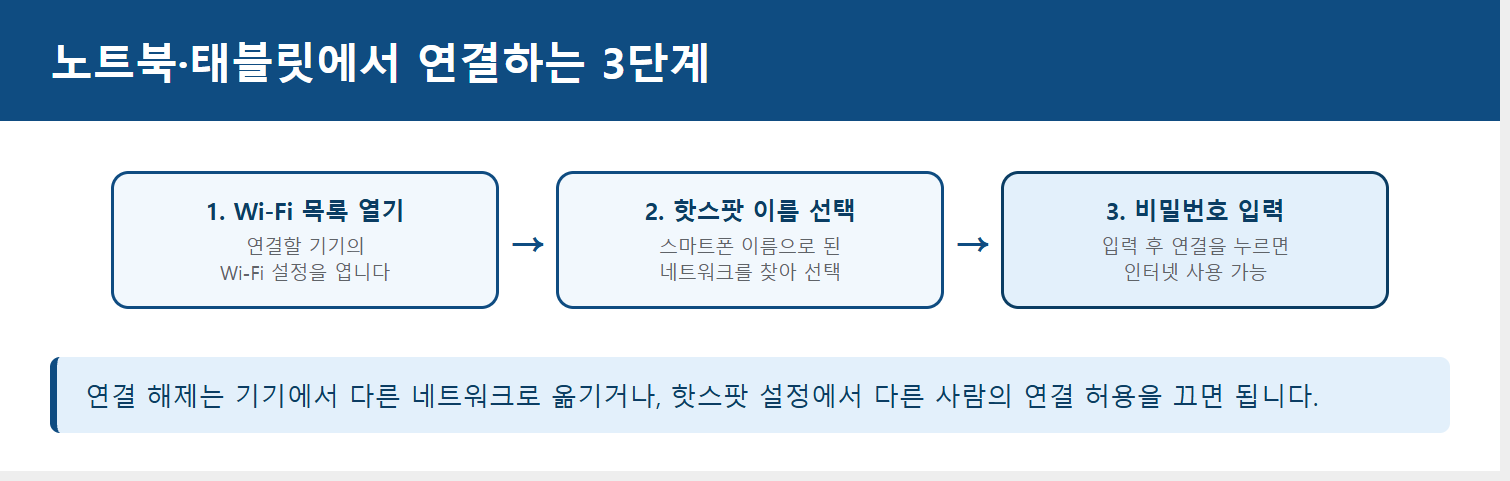
- 연결할 기기의 Wi-Fi 옵션 목록을 엽니다.
- 스마트폰 이름으로 된 핫스팟 네트워크를 선택합니다.
- 핫스팟 비밀번호를 입력하고 연결합니다.
같은 Apple 계정으로 로그인한 기기끼리는 Instant Hotspot 기능으로 암호 입력 없이 더 빠르게 연결되기도 합니다. 연결 해제는 기기를 다른 네트워크로 옮기거나, 핫스팟 설정에서 다른 사람의 연결 허용을 끄면 됩니다.
공유 방식은 세 가지, 상황별로 고르세요
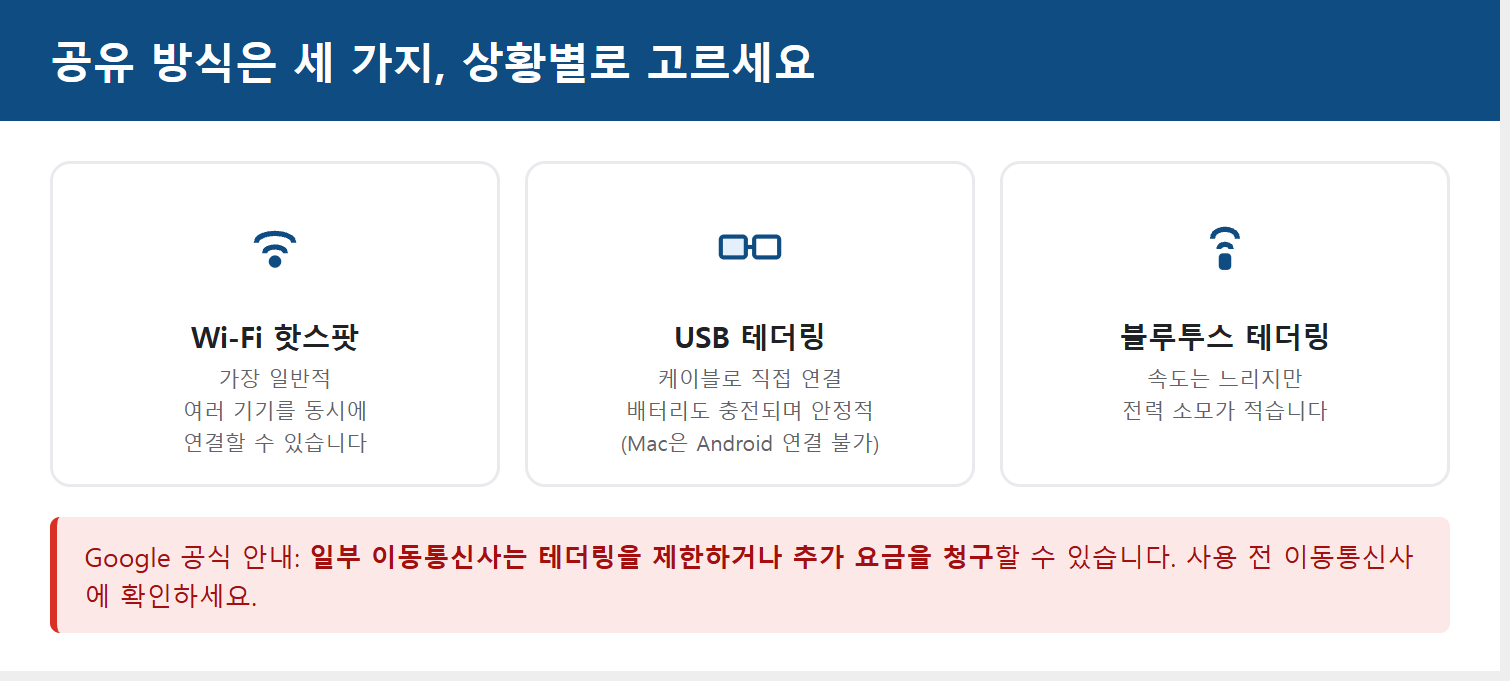
핫스팟은 Wi-Fi 외에 USB와 블루투스로도 연결을 공유할 수 있습니다. Google 공식 안내 기준으로 세 방식의 특징은 다음과 같습니다.
| 방식 | 특징 | 이럴 때 선택 |
|---|---|---|
| Wi-Fi 핫스팟 | 가장 일반적, 여러 기기 동시 연결 가능 | 노트북·태블릿 여러 대를 쓸 때 |
| USB 테더링 | 케이블 연결, 충전하며 사용 가능 | 장시간 쓰면서 배터리도 아껴야 할 때 |
| 블루투스 테더링 | 속도는 느리지만 전력 소모가 적음 | 가벼운 작업만 할 때 |
단, 공식 문서에 따르면 Mac 컴퓨터는 USB로 Android 테더링을 할 수 없습니다. Android 사용자가 Mac을 연결하려면 Wi-Fi 핫스팟을 써야 합니다.
꼭 알아야 할 주의점 두 가지
핫스팟은 편리하지만 함정도 있습니다. 저라면 아래 두 가지를 꼭 확인하겠습니다.
- 통신사 요금: Google 공식 안내에 따르면 일부 이동통신사는 테더링을 제한하거나 추가 요금을 청구할 수 있습니다. 요금제의 테더링 포함 여부를 먼저 확인하세요.
- 배터리와 데이터: 핫스팟은 배터리를 빨리 소모합니다. 공식 안내는 테더링 중 기기를 충전하고, 작업이 끝나면 연결을 해제하고, 기기가 연결되지 않을 때 핫스팟을 끄는 설정을 활용하라고 안내합니다.
핫스팟을 오래 쓰면 스마트폰이 뜨거워질 수 있습니다. 발열 관리는 스마트폰이 뜨거워질 때, 과열 원인별로 다른 대처법을 참고해 보세요.
자주 묻는 질문 FAQ
핫스팟을 켰는데 다른 기기에서 안 보이면 어떻게 하나요?
먼저 스마트폰에서 핫스팟이 켜져 있는지, 다른 사람의 연결 허용이 켜져 있는지 확인합니다. 그래도 안 보이면 두 기기의 Wi-Fi를 껐다 켜거나, 스마트폰을 재시작해 보세요. 핫스팟 이름이 숨김 상태일 수도 있으니 설정 화면에서 이름도 확인하세요.
핫스팟을 쓰면 데이터 요금이 추가되나요?
핫스팟은 스마트폰의 모바일 데이터를 사용합니다. Google 공식 안내에 따르면 일부 이동통신사는 테더링을 제한하거나 추가 요금을 청구할 수 있으므로, 사용 전 이동통신사에 확인하는 것이 좋습니다.
연결 기기가 많으면 느려지나요?
Wi-Fi 핫스팟은 최대 10대까지 연결할 수 있지만, 연결된 기기가 많을수록 한 기기가 쓸 수 있는 속도는 나뉩니다. 영상 시청처럼 용량이 큰 작업을 하는 기기가 있다면 다른 기기는 잠시 연결을 해제하는 편이 쾌적합니다.
정리: 이 순서만 기억하세요
- 아이폰은 설정 > 개인용 핫스팟 > 다른 사람의 연결 허용, 안드로이드는 빠른 설정에서 핫스팟을 켭니다.
- 암호는 8자 이상으로 두고, 연결할 기기의 Wi-Fi 목록에서 핫스팟을 선택해 입력합니다.
- 통신사 테더링 정책과 배터리·발열을 확인하고, 사용이 끝나면 핫스팟을 끕니다.
함께 읽으면 좋은 글
이 글과 이어지는 인터넷·와이파이 글 4개를 골랐습니다. 외출 전후 상황까지 준비해 두세요.
- 인터넷이 갑자기 안 될 때 스스로 고치는 법 (순서대로 확인하기)
- 와이파이가 자주 끊길 때 해결하는 방법 총정리
- 집 와이파이가 자주 끊길 때, 공유기 채널 변경으로 잡는 법
- 인터넷 속도가 갑자기 느려졌을 때 원인을 좁혀가는 방법
출처: Apple 지원: iPhone 또는 iPad의 개인용 핫스팟에 연결하기 · Google Android 고객센터: Android에서 핫스팟 또는 테더링으로 모바일 연결 공유하기
Jung6728






댓글 0
첫 댓글을 남겨보세요.