
Windows Hello 지문·얼굴 인식 등록 방법, 윈도우 11 로그인 생체 인식 설정
윈도우 11에서 지문·얼굴 인식으로 로그인하는 Windows Hello 등록 방법을 정리했습니다. 설정 경로와 PIN 관계, 적외선 카메라·지문 판독기 같은 하드웨어 조건, 인식이 안 될 때 인식 개선과 재등록 절차까지 마이크로소프트 공식 문서 기준으로 안내합니다.
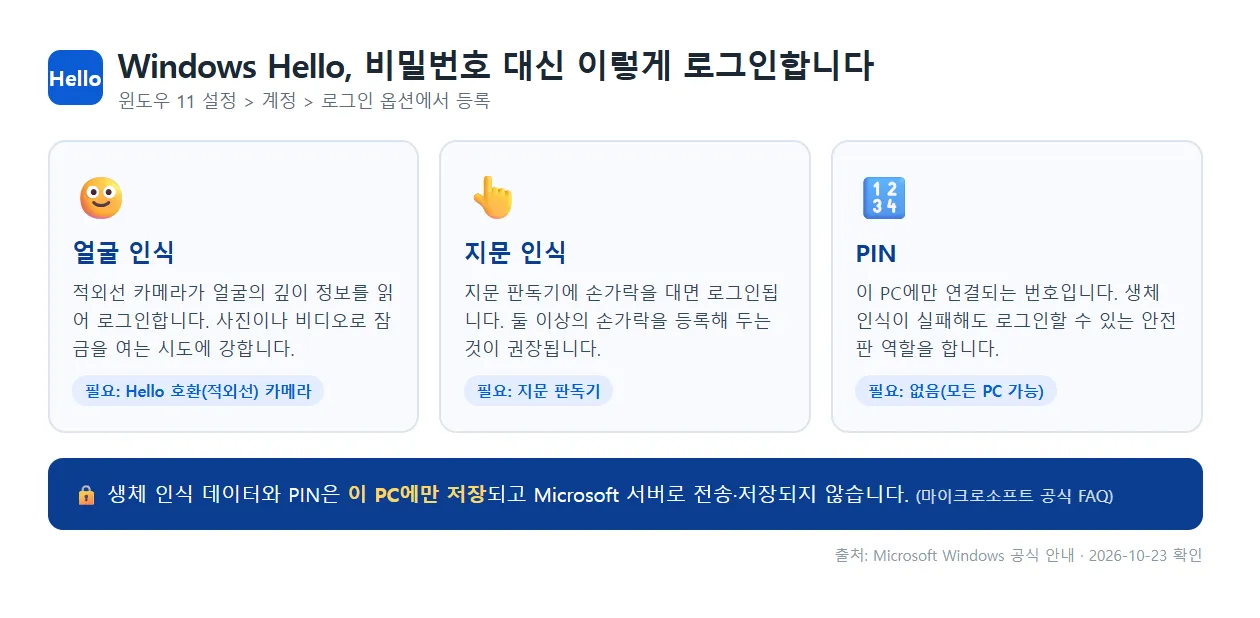
매번 긴 비밀번호를 치다 보니 로그인 암호를 짧게 만들어 두신 분, 생각보다 많습니다. 그보다 안전하고 빠른 방법이 Windows Hello입니다. 윈도우 11에서는 얼굴 인식, 지문 인식, PIN 세 가지로 PC에 로그인할 수 있는데, 마이크로소프트는 생체 인식 데이터와 PIN이 디바이스에만 저장되고 Microsoft 서버로 전송되지 않는다고 공식 FAQ에서 분명히 말하고 있습니다. 저라면 비밀번호를 건드리기 전에 Hello부터 등록해 두겠습니다. 아래는 2026년 10월 23일 기준 공식 문서를 확인해 정리한 절차입니다.
Windows Hello, 왜 PIN부터 등록될까
설정 화면에서 얼굴이나 지문 등록을 누르면 먼저 PIN을 만들라고 안내됩니다. 이유는 간단합니다. PIN은 해당 PC 하나에만 연결되는 로그인 방식이라 도용돼도 다른 사이트에서 재사용될 수 없고, Microsoft 계정으로 복구 백업이 되기 때문입니다. 마이크로소프트 공식 안내에 따르면 이런 구조 덕분에 암호보다 안전하면서 피싱과 자격 증명 도난 위험도 줄어듭니다.
실용적인 관점에서도 PIN은 안전판입니다. 얼굴 인식이 조명 때문에 실패하거나 손이 젖어 지문이 안 읽혀도 PIN을 입력하면 로그인됩니다. 그래서 저라면 생체 인식 등록에 앞서 PIN이 있는지 먼저 확인하겠습니다. PIN을 잊었거나 다시 만들라는 메시지가 뜨는 경우는 아래에서 별도로 다룹니다.
등록 전에 하드웨어부터 확인하세요
Windows Hello의 얼굴 인식은 일반 웹캠이 아니라 적외선 카메라를 요구하고, 지문 인식은 지문 판독기를 요구합니다. 마이크로소프트 Windows Hello 설정 공식 문서도 “얼굴 로그인은 Hello 호환 카메라가, 지문 로그인은 지문 판독기가 필요하다”고 명시하고 있고, 노트북에 없다면 USB로 연결하는 제품을 구매할 수 있다고 안내합니다.
확인은 간단합니다. 설정, 계정, 로그인 옵션을 열어 로그인 방식 목록을 보세요. 얼굴 인식이나 지문 인식 항목이 아예 보이지 않으면 해당 하드웨어가 없다는 뜻입니다. 이 경우 억지로 드라이버를 깔아 봐도 항목이 생기지 않으니, PIN으로라도 Hello를 사용하거나 USB 지문 판독기를 준비하는 것이 현실적입니다.
지문 인식 등록 방법
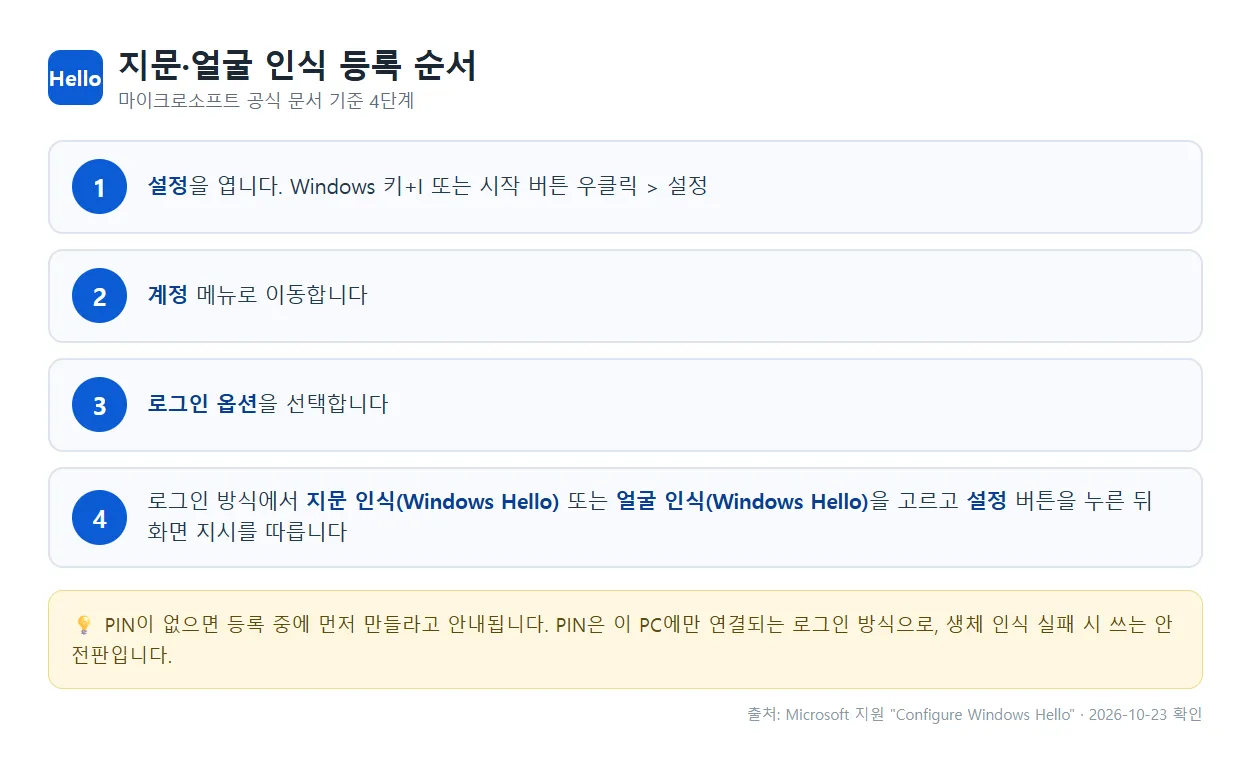
준비물이 확인됐다면 등록 자체는 2분 안에 끝납니다. 공식 문서의 절차는 다음과 같습니다.
- 설정을 열고 계정, 로그인 옵션으로 이동합니다. 시작 버튼을 우클릭해 설정을 열어도 같습니다.
- 로그인 방식에서 지문 인식(Windows Hello)을 선택하고 설정을 누릅니다. PIN이 없다면 이 단계에서 먼저 만들게 됩니다.
- 지문 판독기에 손가락을 대고 화면 지시대로 여러 각도에서 스캔합니다. 손가락 가장자리까지 닿게 굴리듯 대면 등록이 잘 됩니다.
- 완료 후 같은 화면에서 손가락 추가를 눌러 자주 쓰는 손가락을 더 등록합니다.
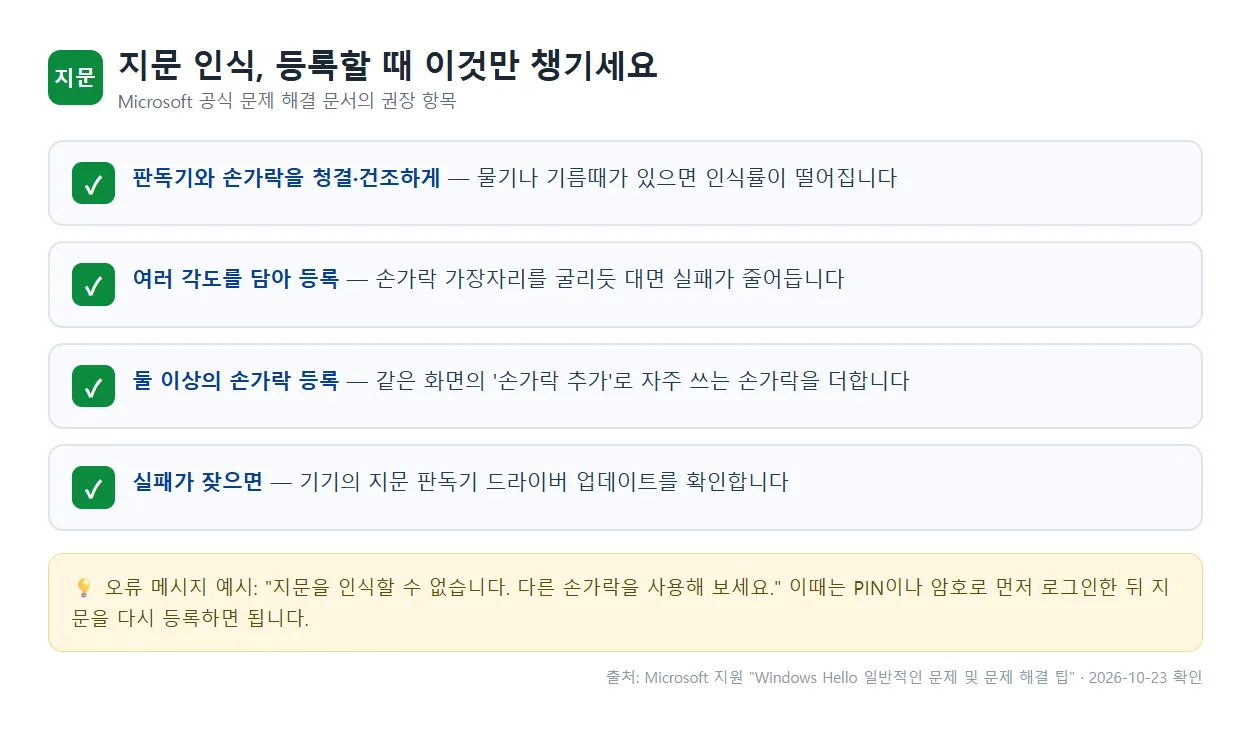
공식 문제 해결 문서가 주는 팁 중 두 가지는 등록할 때부터 챙기는 게 좋습니다. 둘 이상의 지문을 등록할 것, 그리고 등록이 자주 실패하면 손가락의 여러 각도를 담도록 다시 등록할 것입니다. 한 손가락만 등록해 두면 그 손가락에 상처가 났을 때 로그인이 막히니, 저라면 오른손 검지와 왼손 검지 두 개를 등록해 두겠습니다.
얼굴 인식 등록 방법과 인식 개선
얼굴 인식도 같은 화면에서 진행합니다. 얼굴 인식(Windows Hello)을 선택하고 설정을 누른 뒤 카메라 앞에서 화면 지시를 따르면 됩니다. 적외선 카메라가 얼굴의 깊이 정보를 읽기 때문에 몇 초면 끝납니다.
여기서 실용적인 팁 두 가지입니다. 첫째, 안경을 쓰는 분은 안경을 쓴 상태로 등록하고, 쓰기 전후로 모습이 달라지면 공식 문서처럼 얼굴을 다시 검사하는 것이 좋습니다. 둘째, 등록 후에도 인식이 자주 실패하면 같은 화면의 인식 개선을 눌러 얼굴 템플릿을 추가하세요. 반대로 외모 변화가 크면 제거 후 다시 스캔하는 쪽이 낫습니다. 공식 문서는 “인식 개선은 템플릿을 추가해 성공률을 높이고, 제거 후 재스캔은 최신 스캔만 유지한다”고 구분해 설명합니다.
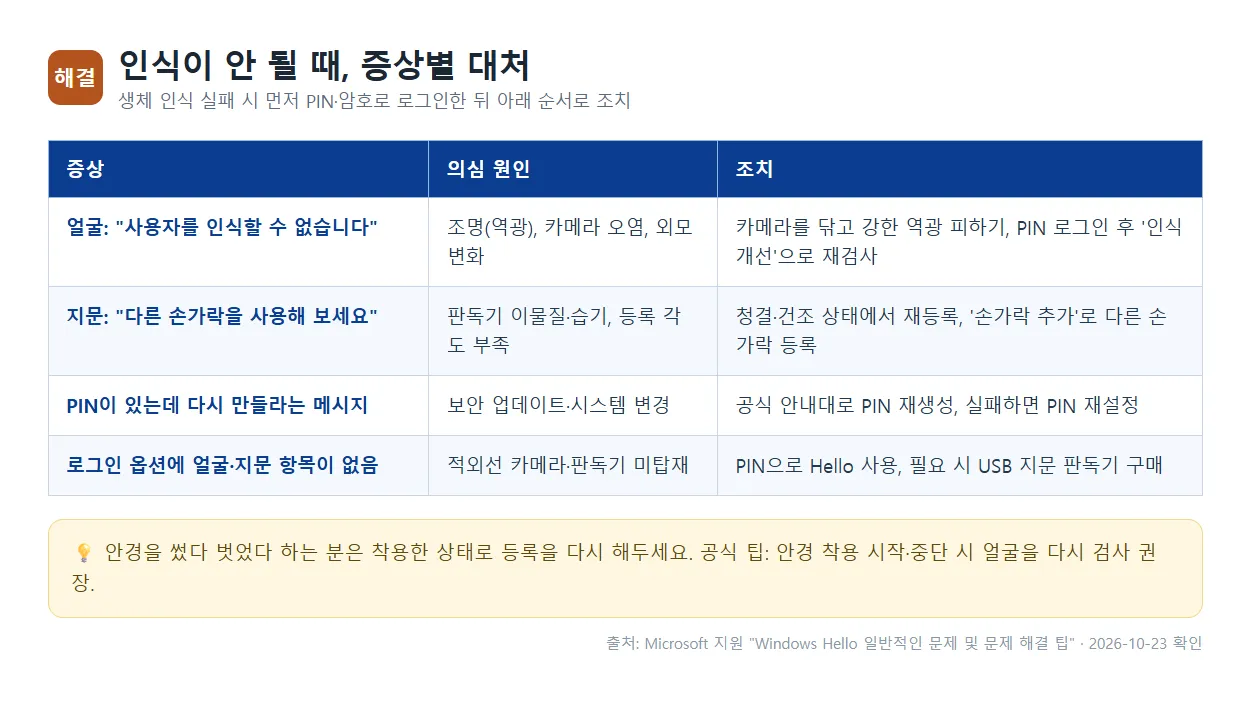
인식이 안 될 때, 상황별 대처 표
등록 전후로 가장 많이 겪는 문제를 공식 문제 해결 문서 기준으로 정리했습니다. 생체 인식이 실패해도 당황하지 않고 PIN이나 암호로 먼저 로그인한 뒤 아래 조치를 하면 됩니다.
| 증상 | 의심 원인 | 이렇게 조치 |
|---|---|---|
| “사용자를 인식할 수 없습니다”가 얼굴 로그인에서 반복됨 | 조명, 카메라 상태, 외모 변화 | 카메라를 깨끗이 닦고 강한 역광을 피한 뒤 PIN으로 로그인, 인식 개선으로 재검사 |
| “지문을 인식할 수 없습니다. 다른 손가락을 사용해 보세요” | 판독기 이물질·습기, 등록 각도 부족 | 판독기와 손가락을 청결·건조하게, 여러 각도로 재등록, 손가락 추가 |
| PIN이 있는데 다시 만들라는 메시지가 뜸 | 보안 업데이트나 시스템 변경 | 공식 안내대로 PIN을 다시 만들거나 PIN 재설정 진행 |
| PIN 생성 중 오류 발생 | 일시적 세션 문제 | 로그아웃 후 다시 로그인해 PIN 재생성 시도 |
| 로그인 옵션에 얼굴·지문 항목이 아예 없음 | 하드웨어 미탑재 | PIN으로 Hello 사용, 필요하면 USB 지문 판독기 구매 |
얼굴 인식 오류에서 마이크로소프트가 특히 강조하는 것은 살아 있는 사람인지 확인하는 절차입니다. 적외선 감지가 사진이나 비디오로 잠금을 여는 스푸핑 시도를 막아 주기 때문에, 어두운 방이나 강한 한쪽 조명에서는 인식률이 떨어질 수 있다는 점도 공식 문서에 나옵니다.
자주 묻는 질문
얼굴이나 지문 정보가 마이크로소프트로 전송되나요?
아니요. 공식 FAQ에 따르면 생체 인식 데이터는 디바이스에만 저장되고 하드웨어로 보호되며, Microsoft 서버에 저장되거나 업로드되지 않습니다.
제 사진으로 다른 사람이 PC를 열 수 있나요?
Windows Hello는 이미지가 아니라 실제 사용자임을 확인하도록 설계됐습니다. 적외선 감지가 사진·비디오 스푸핑 시도를 막는 데 도움을 준다는 것이 공식 설명입니다.
적외선 카메라도 지문 판독기도 없는 노트북인데요?
그래도 PIN으로 Windows Hello를 사용할 수 있습니다. PIN은 디바이스에 로컬로 저장돼 암호 도용과 피싱에 강합니다. 생체 인식이 꼭 필요하면 USB로 연결하는 지문 판독기를 구매하는 방법을 공식 문서가 안내합니다.
안경을 썼다 벗었다 하면 매번 실패하나요?
안경 착용 상태로 등록을 다시 해두면 됩니다. 공식 팁도 안경 착용을 시작하거나 중단하면 얼굴을 다시 검사하라고 권하고, 인식이 계획대로 되지 않으면 인식 개선 기능을 쓰라고 안내합니다.
정리: 오늘 바로 할 순서
정리하면 ① 설정, 계정, 로그인 옵션 열기 ② PIN 확인(없으면 생성) ③ 지문 인식은 둘 이상의 손가락으로 등록 ④ 얼굴 인식은 안경 착용 상태 고려해 등록 ⑤ 실패가 잦으면 인식 개선 또는 제거 후 재스캔입니다. 저라면 1~3번을 오늘 바로 하고, PIN 분실 대비는 아래 글에서 재설정 방법까지 확인해 두겠습니다.
로그인 보안을 더 단단히 만들고 싶다면 아래 글들이 이어서 도움이 됩니다.
함께 읽으면 좋은 글
- 윈도우 11 PIN 변경·초기화 방법, 로그인 안 될 때 해결까지
- 윈도우 11 패스키 관리, 삭제 전에 확인할 3가지
- 구글 계정 보안을 강화하는 2단계 인증 설정법
- 크롬 저장 비밀번호 내보내기, CSV 위험과 안전 정리 순서
Jung6728






댓글 0
첫 댓글을 남겨보세요.