
갤럭시 화면 녹화 방법 총정리, 소리 설정부터 저장 위치까지
갤럭시 화면 녹화는 빠른 설정창의 화면 녹화 버튼으로 3초 카운트 후 시작됩니다. 소리·화질·터치 표시 옵션 설정과 저장 위치, 버전별 녹화 제한과 저작권 주의사항까지 삼성전자 공식 안내 기준으로 정리했습니다. 버튼이 안 보일 때 대처법도 함께 담았습니다.
게임 플레이 장면을 남기고 싶거나, 가족에게 앱 사용법을 알려줘야 하거나, 앱이 이상하게 작동하는 장면을 기록해 두어야 할 때 화면 녹화가 꼭 필요합니다. 갤럭시는 별도 앱 설치 없이 빠른 설정창에서 바로 녹화를 시작할 수 있습니다. 다만 처음에는 화면 녹화 버튼이 첫 화면에 없어서 어디 있는지 헷갈리기 쉽습니다. 확장 아이콘을 펼쳐야 나타난다는 점만 알면 간단해집니다. 이 글에서는 삼성전자 서비스 공식 안내를 기준으로 녹화 시작 방법, 소리·화질 옵션, 저장 위치, 버전별 제한까지 순서대로 정리했습니다. 최종 확인일은 2026-11-06입니다.
갤럭시 화면 녹화 기본 방법, 빠른 설정창 4단계
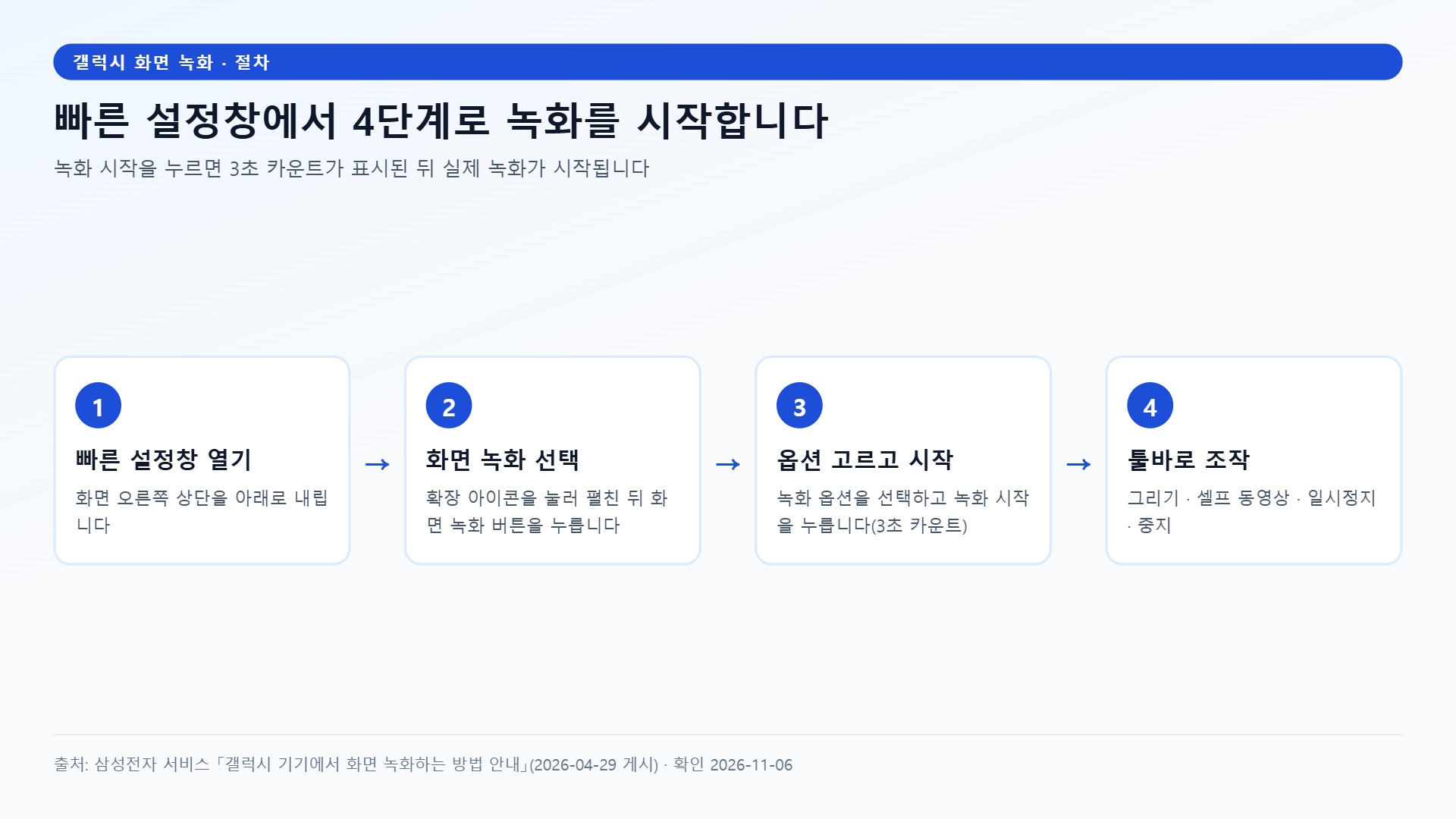
삼성전자 서비스 고객지원 페이지는 화면 녹화를 빠른 설정창에서 시작하는 절차를 네 단계로 안내합니다(갤럭시 기기에서 화면 녹화하는 방법 안내, 2026-04-29 게시).
- 화면 오른쪽 상단을 아래로 내려 빠른 설정창을 실행합니다.
- 확장 아이콘을 눌러 패널을 펼친 뒤 화면 녹화 버튼을 선택합니다. 버튼이 첫 줄에 없으면 확장 아이콘을 먼저 눌러야 합니다.
- 녹화 옵션을 선택하고 녹화 시작을 누릅니다. 3초 카운트가 표시된 뒤 실제 녹화가 시작됩니다.
- 녹화 중에는 화면 상단 오른쪽 툴바에서 그리기, 셀프 동영상, 일시정지, 중지를 사용할 수 있습니다.
시작 전 화면에서 녹화 영역을 전체 또는 부분으로 정할 수 있고, 녹음할 오디오와 누른 위치 표시 여부도 함께 고를 수 있습니다. 녹화 중에 화면 위에 글씨나 그림을 직접 그려 표시하는 것도 가능합니다.
소리·화질 옵션은 설정에서 미리 고릅니다
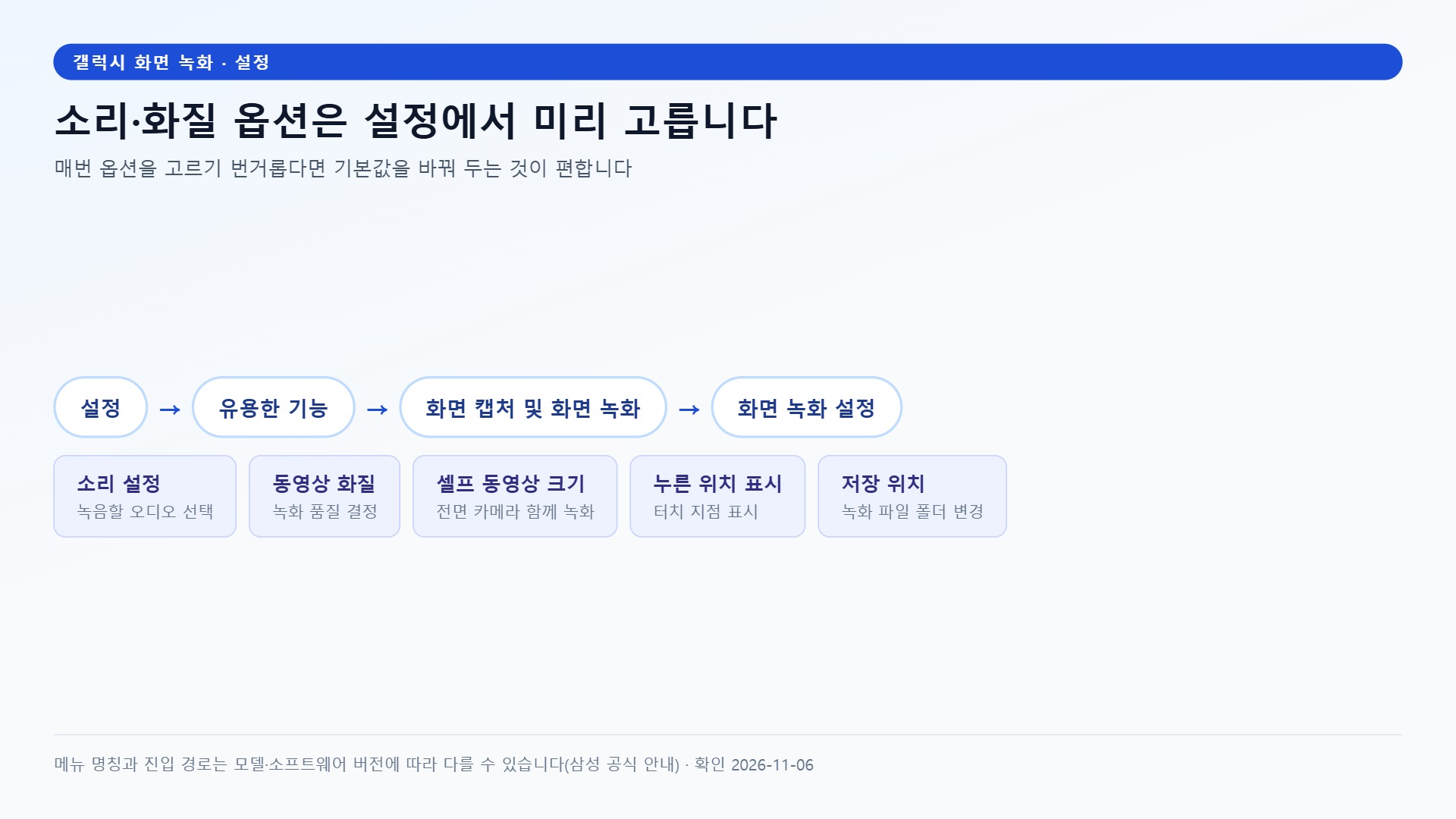
매번 옵션을 고르기 번거롭다면 기본값을 바꿔 두는 편이 좋습니다. 설정 → 유용한 기능 → 화면 캡처 및 화면 녹화 → 화면 녹화 설정에서 소리 설정과 동영상 화질, 셀프 동영상 크기를 변경할 수 있습니다(화면 녹화 방법, 녹화된 동영상 저장 경로가 궁금합니다, 2026-09-30 게시).
| 옵션 | 하는 일 | 저라면 이럴 때 씁니다 |
|---|---|---|
| 소리 설정 | 녹음할 오디오를 정합니다 | 설명 내레이션을 붙이려면 마이크 소리를 포함해 둡니다 |
| 동영상 화질 | 녹화 품질을 정합니다 | 카톡 공유용이면 용량을, PC 감상용이면 화질을 우선합니다 |
| 셀프 동영상 | 전면 카메라로 내 모습을 함께 녹화합니다 | 강의·튜토리얼 영상에 얼굴을 함께 담을 때 |
| 누른 위치 표시 | 터치한 지점을 화면에 표시합니다 | 조작 방법을 알려주는 영상일 때 |
| 저장 위치 | 녹화 파일이 저장되는 폴더를 바꿉니다 | 기본 폴더 대신 정리하기 좋은 폴더에 모을 때 |
다만 메뉴 명칭과 진입 경로는 모델과 소프트웨어 버전에 따라 다를 수 있다고 공식 안내가 밝히고 있으니, 경로가 조금 다르더라도 화면 캡처 및 화면 녹화 메뉴를 찾아 보시기 바랍니다.
녹화 파일은 어디에 저장되나요
녹화를 끝내면 갤러리 앱에서 확인할 수 있습니다. 갤러리 안에서는 화면 녹화 파일 폴더에 모이고, 내파일 앱으로 직접 찾아갈 때는 내파일 → 내장 메모리 → DCIM → Screen recordings 경로가 기본 저장 위치입니다. 이 저장 위치도 화면 녹화 설정에서 바꿀 수 있으니, 녹화 파일이 갤러리에서 바로 보이지 않으면 이 경로를 먼저 확인해 보시기 바랍니다.
버전별 제한과 저작권 주의사항
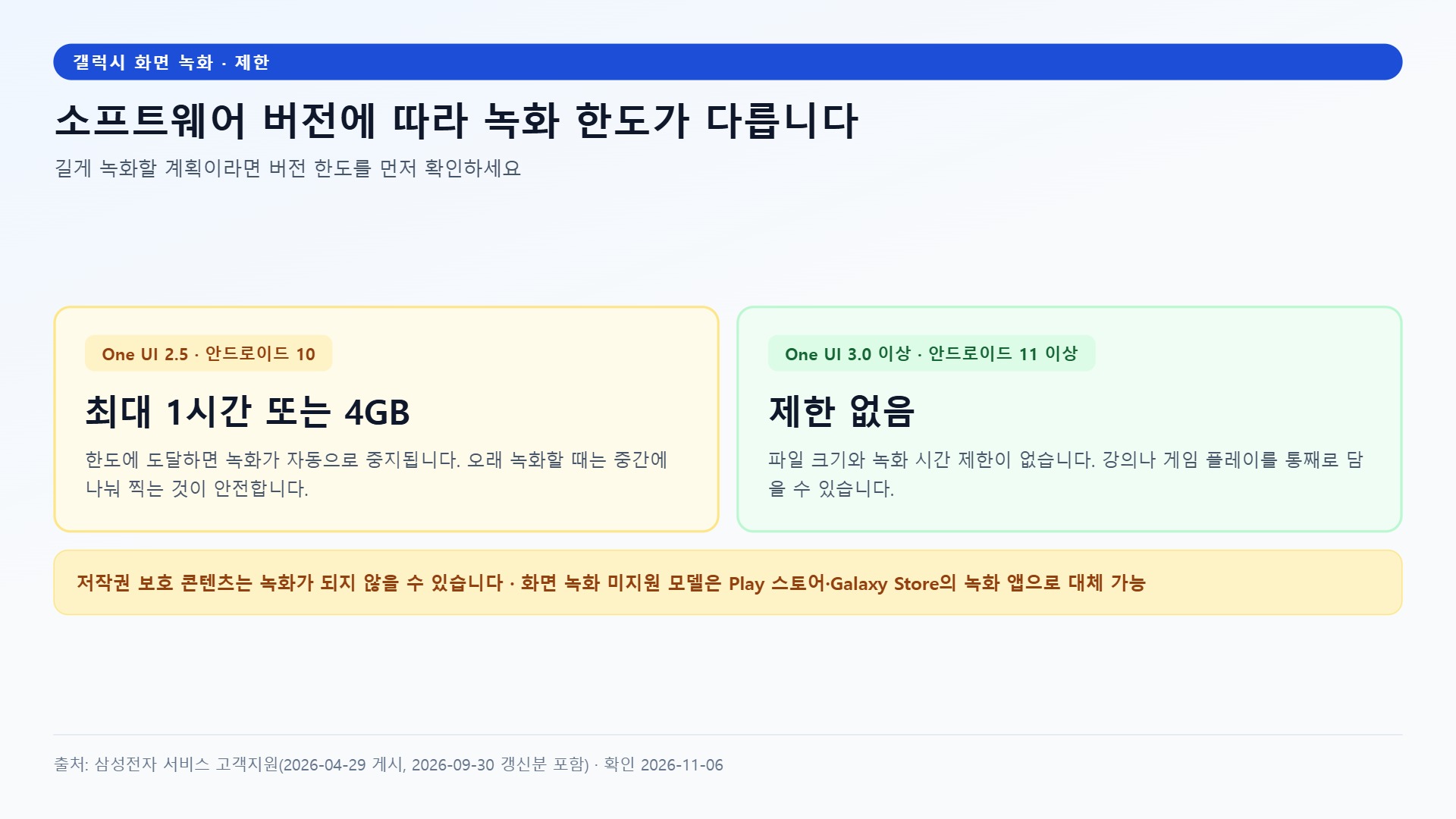
- One UI 2.5(안드로이드 10)에서는 최대 1시간 또는 4GB까지 녹화되고, 한도에 도달하면 녹화가 자동으로 중지됩니다.
- One UI 3.0(안드로이드 11) 이상부터는 파일 크기와 녹화 시간 제한이 없습니다.
- 지원 모델은 S20 이후 S 시리즈, 노트10 이후 노트 시리즈, Z 폴드·Z 플립 계열, A33·A43 등입니다. 화면 녹화 기능이 없는 모델은 공식 안내대로 Play 스토어나 Galaxy Store에서 화면 녹화 앱을 설치해 대신할 수 있습니다.
- 녹화 중에는 화면에 글씨나 그림을 쓰거나, 전면 카메라로 내 모습을 함께 담는 것도 가능합니다.
주의: 저작권이 보호되는 콘텐츠는 녹화 기능이 동작하지 않을 수 있습니다. 유료 스트리밍 영상을 녹화해 공유하면 저작권 침해가 될 수 있으니, 녹화물은 개인 기록 용도로만 사용하시기 바랍니다.
저라면, 녹화 전에 이 네 가지만 확인합니다
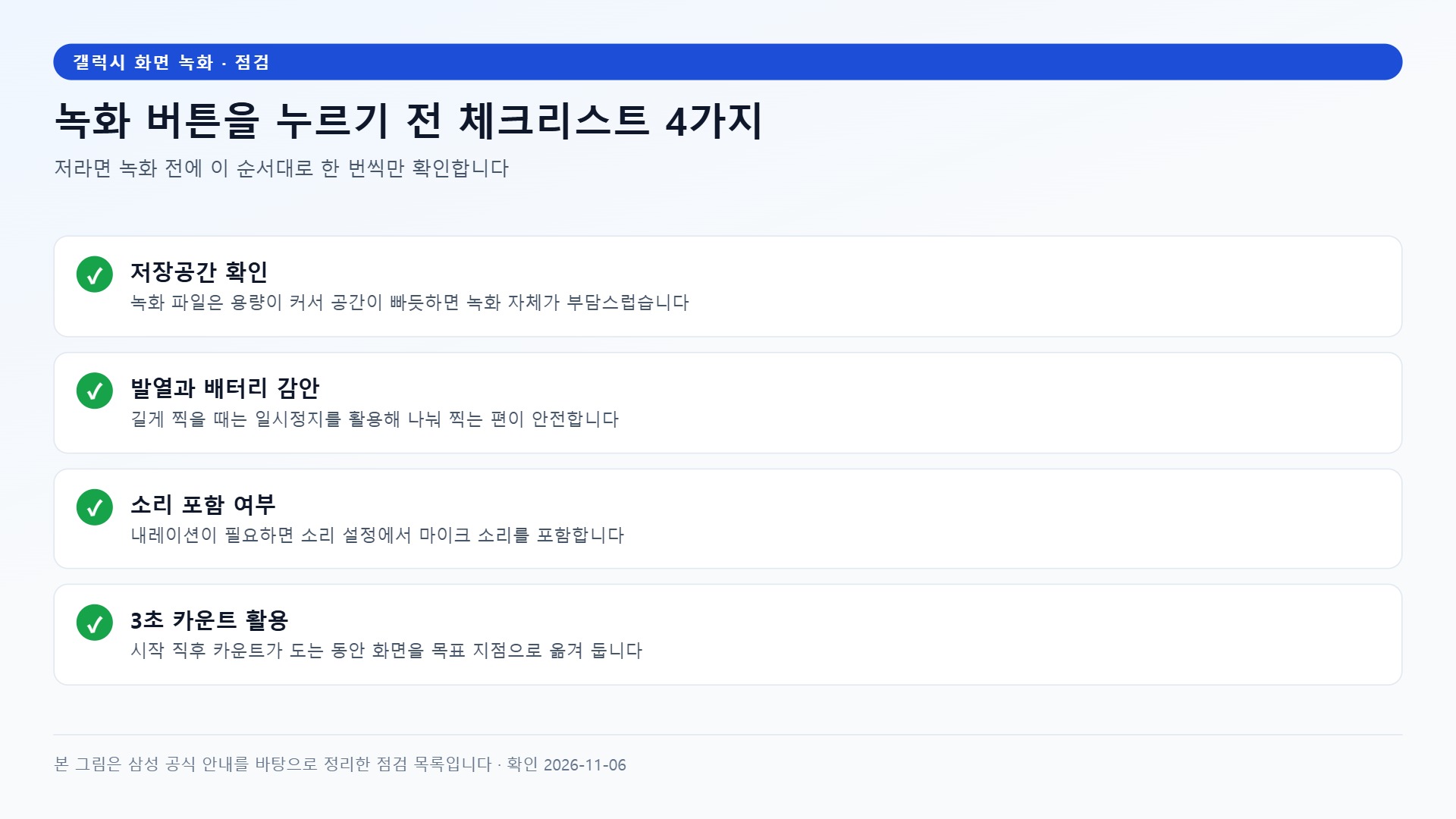
- 저장공간부터 봅니다. 녹화 파일은 용량이 크게 만들어지므로, 저장공간이 빠듯하면 녹화 자체가 부담스러울 수 있습니다.
- 길게 찍을 때는 발열과 배터리를 감안합니다. 장시간 녹화는 기기를 뜨겁게 만들 수 있으니, 일시정지를 활용해 나눠 찍는 편이 안전합니다.
- 소리 포함 여부를 시작 전에 고릅니다. 마이크 소리를 포함하면 내레이션이 함께 저장되고, 게임·영상 소리만 원하면 마이크를 끄는 쪽이 잡음이 적습니다.
- 3초 카운트를 준비 시간으로 씁니다. 녹화 시작을 누른 뒤 카운트가 도는 동안 화면을 목표 지점으로 옮겨 두면 영상 앞부분이 깔끔해집니다.
자주 묻는 질문
빠른 설정창에 화면 녹화 버튼이 없습니다
먼저 확장 아이콘을 눌러 전체 패널을 펼쳐 보시기 바랍니다. 그래도 버튼이 없다면 사용 중인 기기가 화면 녹화를 지원하지 않는 모델일 수 있고, 이 경우 공식 안내대로 Play 스토어나 Galaxy Store에서 화면 녹화 앱을 설치해 사용하는 방법이 있습니다.
게임 소리와 내 목소리를 같이 녹음할 수 있나요
가능합니다. 녹화 시작 전 옵션이나 설정 → 유용한 기능 → 화면 캡처 및 화면 녹화 → 화면 녹화 설정에서 소리를 정할 수 있고, 마이크 소리를 포함하면 설명 내레이션이 함께 저장됩니다. 다만 저작권 보호 콘텐츠 소리는 녹음되지 않을 수 있습니다.
녹화 파일이 갤러리에서 보이지 않습니다
갤러리의 화면 녹화 파일 폴더를 먼저 확인하시고, 그래도 없다면 저장 위치가 변경되지 않았는지 화면 녹화 설정에서 저장 위치를 확인해 보시기 바랍니다. 내파일 앱에서는 DCIM → Screen recordings 경로를 보면 됩니다.
녹화 시간이나 용량 제한이 있나요
One UI 2.5(안드로이드 10)에서는 최대 1시간 또는 4GB에서 자동으로 중지되고, One UI 3.0(안드로이드 11) 이상부터는 제한이 없습니다. 오래 녹화할 계획이라면 중간에 파일이 끊기지 않도록 나눠 찍는 것도 방법입니다.
함께 읽으면 좋은 글
화면 녹화를 시작했다면 녹화 파일을 관리하는 글도 함께 보시면 도움이 됩니다.
- 윈도우 11 스크린샷 캡처 방법 3가지, 지연 캡처와 저장 위치까지 — PC 화면 캡처와 저장 위치 정리
- 동영상 용량 줄이는 방법 5가지 (카톡 보내기·유튜브 업로드·저장공간 확보용) — 녹화 파일 용량 줄이기
- 스마트폰 저장공간 부족할 때 가장 효과적인 해결법 — 녹화 전후 저장공간 확보
- 스마트폰이 뜨거워질 때, 과열 원인별로 다른 대처법 — 장시간 녹화 시 발열 대처
정리하면, 갤럭시 화면 녹화는 빠른 설정창 → 확장 아이콘 → 화면 녹화 → 녹화 시작의 네 단계면 충분합니다. 소리와 화질 같은 옵션은 화면 녹화 설정에서 미리 고르고, 파일은 갤러리의 화면 녹화 파일 폴더 또는 DCIM → Screen recordings 경로에서 찾으면 됩니다. 지금 설정 앱을 열어 소리와 화질 기본값을 먼저 확인해 두시면 다음 녹화부터 바로 쓸 수 있습니다.
Jung6728



댓글 0
첫 댓글을 남겨보세요.