
와이파이 증폭기 설정 방법, 설치 위치부터 멤시 와이파이까지
거실은 잘 되는데 안방만 끊긴다면 와이파이 증폭기가 답입니다. ipTIME·TP-Link 공식 가이드 기준으로 설치 위치 고르기, WPS·앱·웹 설정 방법, 멤시 와이파이와 선택 기준, 연결이 안 될 때 점검 순서까지 정리했습니다.
거실에서는 영상이 잘 흐르다가 안방이나 방 구석으로만 이동하면 끊기는 집이 생각보다 많습니다. 저라면 공유기를 새로 사거나 인터넷 회선을 늘리기 전에 와이파이 증폭기(리피터·익스텐더) 설치부터 검토하겠습니다. 기존 공유기의 신호를 받아 다시 내보내는 보조 장치라, 회선 증설 없이 음영 지역만 골라 넓힐 수 있기 때문입니다. 이 글에서는 ipTIME과 TP-Link 공식 가이드 기준으로 설정 방법, 설치 위치, 멤시 와이파이와의 선택 기준까지 정리했습니다(최종 확인 2026-11-05).
설정에 들어가기 전 준비물은 하나입니다. 메인 공유기의 와이파이 이름과 비밀번호를 미리 적어 두는 것. 확장된 와이파이는 기본적으로 메인 공유기와 같은 비밀번호를 쓰기 때문에, 이 두 가지만 있으면 어떤 방법이든 몇 분 안에 끝납니다.
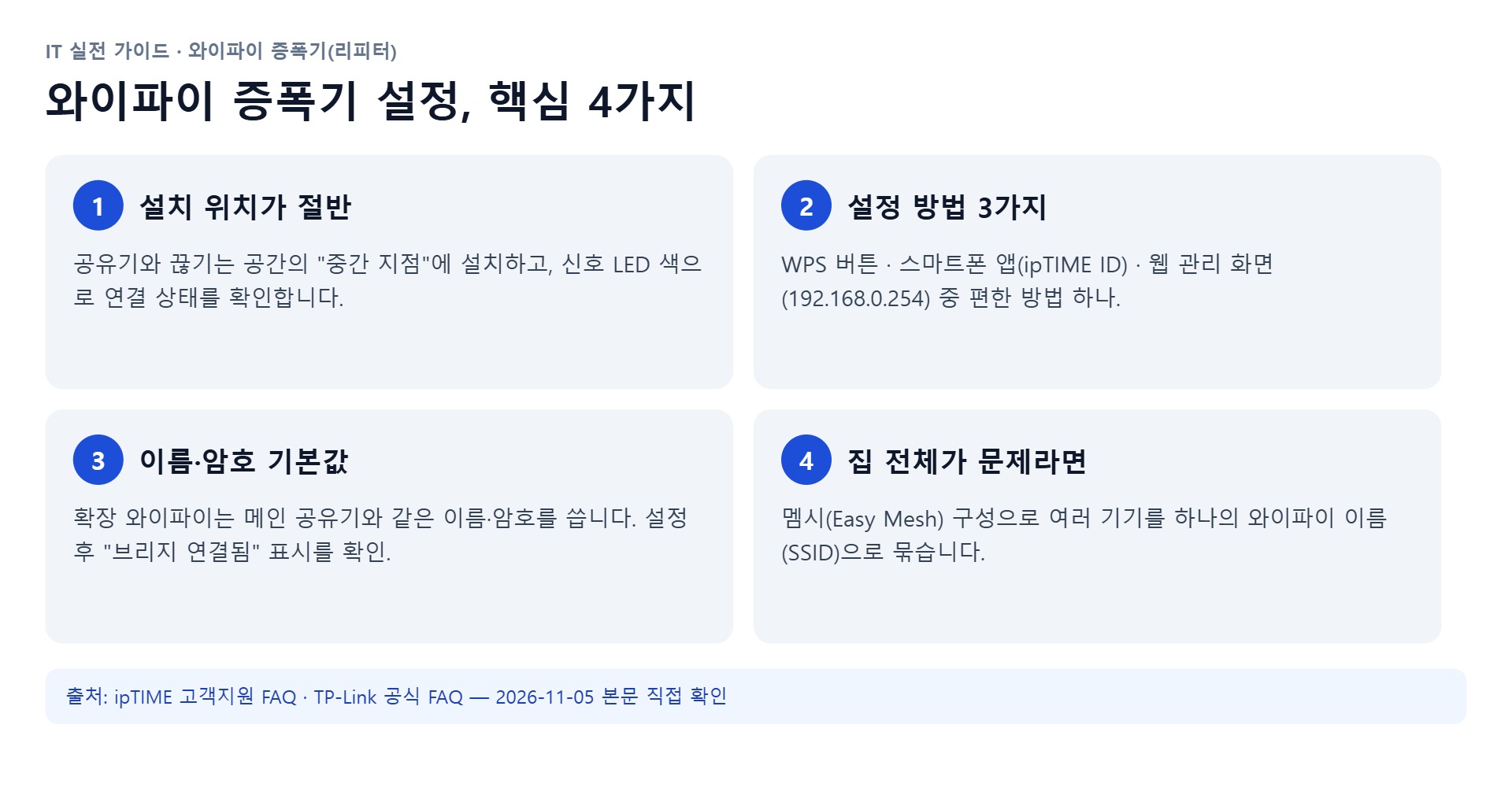
설정 방법, 세 가지 중 편한 것 하나로
ipTIME 공식 자주 묻는 질문은 와이파이 확장 방법을 WPS 버튼, 스마트폰 앱, 웹 관리 화면 세 가지로 안내합니다. 결과는 모두 같으니 집 환경에 맞는 하나를 고르면 됩니다.
WPS 버튼, 누르는 순서만으로 연결
가장 빠른 방법입니다. 메인 공유기의 WPS 버튼을 먼저 누르고, 전원을 연결한 증폭기의 WPS 버튼을 이어서 누르면 두 기기가 연결을 시도합니다. 공식 제품 안내에도 두 버튼만 누르면 설정 과정 없이 간단하게 확장된다고 적혀 있습니다. 단, 공유기와 증폭기가 너무 멀면 연결이 안 될 수 있으니 초기 설정 때는 가까이 두세요.
스마트폰 앱으로 설치·등록
ipTIME ID 앱(펌웨어 16.00.0 이상 지원)이라면 홈 화면 오른쪽 위 [+]에서 Extender 등록을 선택합니다. 공식 안내 순서는 다음과 같습니다.
- 셀룰러 데이터를 끄고 시작합니다.
- 증폭기에 전원을 연결하고 부팅 약 1분 뒤 LED가 켜진 것을 확인합니다.
- [연결]을 눌러 iptime_extender 와이파이에 연결합니다.
- 확장 방식을 고르고 메인 공유기의 2.4GHz·5GHz 와이파이를 차례로 선택해 암호를 입력합니다.
- 확장 와이파이 이름을 밴드별로 정하고 관리자 계정·암호를 설정해 등록을 마칩니다.
계정 하나에 공유기와 증폭기를 최대 20대까지 등록할 수 있고, 등록하면 펌웨어 업그레이드와 Easy Mesh 관리를 앱에서 처리할 수 있습니다.
웹 관리 화면으로 직접 설정
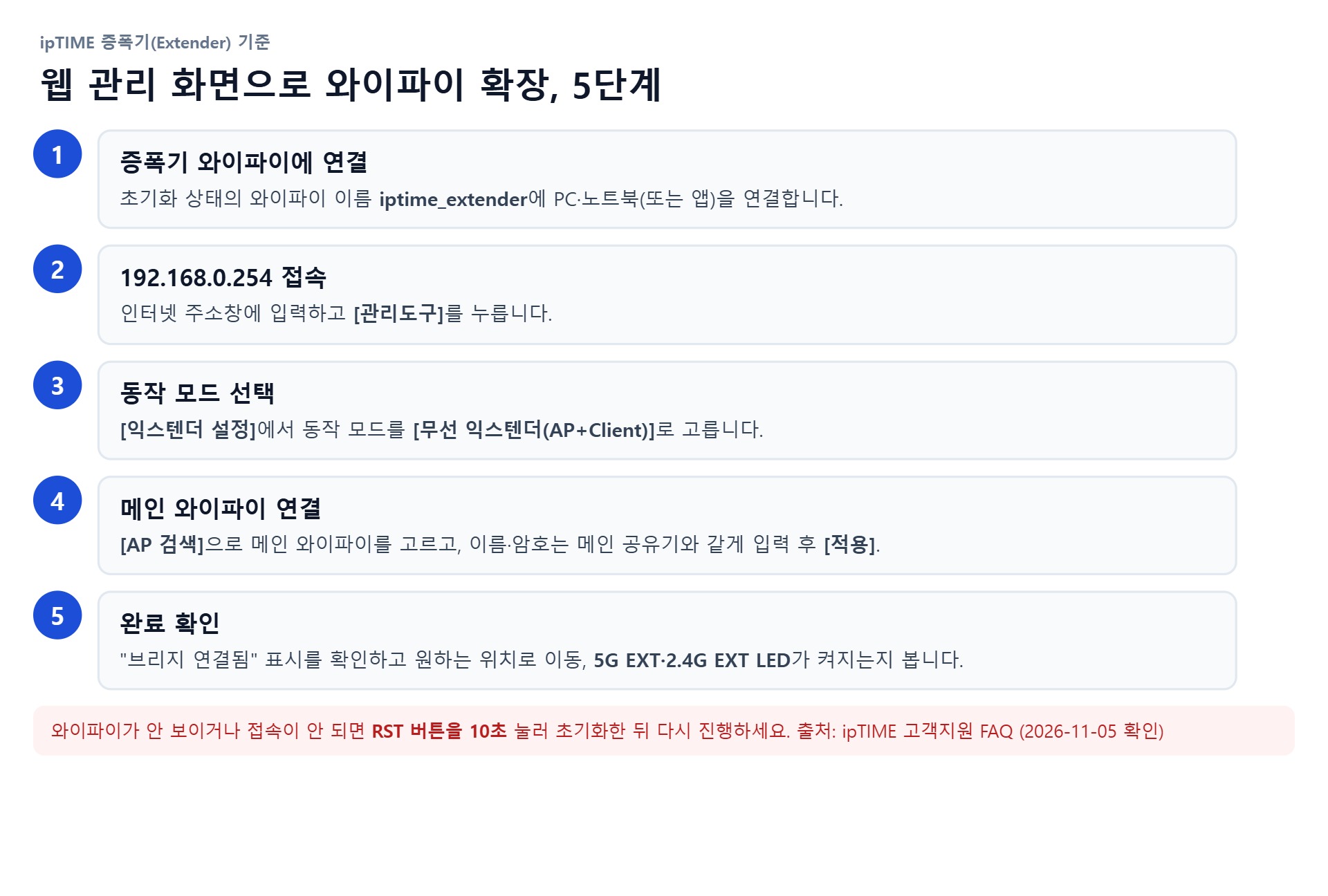
PC나 노트북으로 초기화 상태의 증폭기 와이파이(iptime_extender)에 연결한 뒤 주소창에 http://192.168.0.254 를 입력하고 [관리도구]로 들어갑니다.
- [익스텐더 설정]에서 동작 모드를 [무선 익스텐더(AP+Client)]로 선택합니다.
- [AP 검색]을 눌러 확장할 메인 와이파이 이름을 고릅니다.
- 네트워크 이름과 암호는 메인 공유기와 같게 입력하고 [적용]합니다.
- “브리지 연결됨”과 수신 감도가 표시되면 성공입니다.
설정이 끝나면 증폭기를 원하는 위치로 옮겨 꽂고 5G EXT·2.4G EXT LED가 켜지는지 확인합니다. 확장 와이파이 이름을 메인과 같게 설정했다면 기기의 와이파이 목록에 이름이 하나만 보이는 것이 정상입니다. 와이파이가 보이지 않거나 접속이 안 되면 RST 버튼을 10초 눌러 초기화한 뒤 다시 진행하면 됩니다.
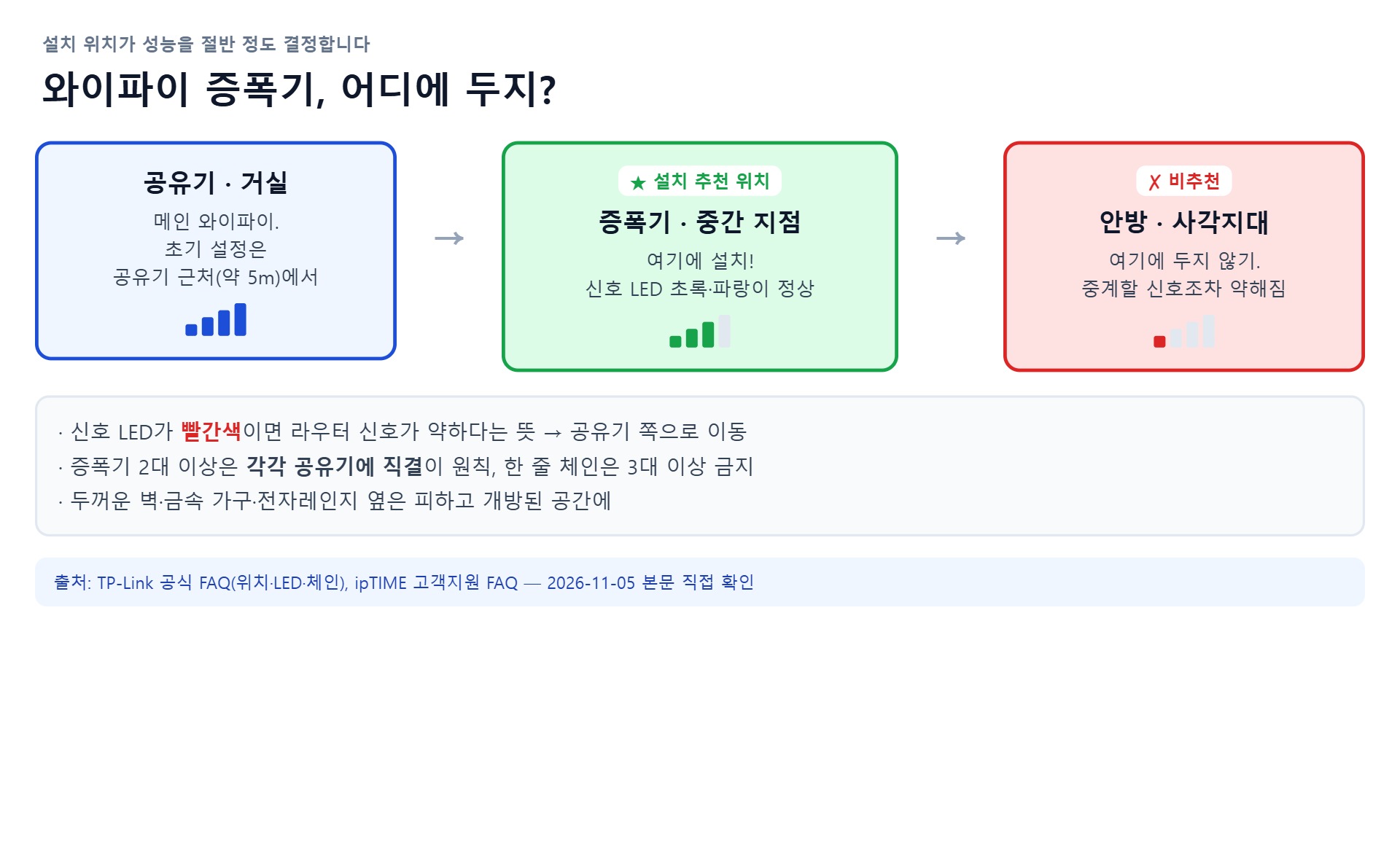
설치 위치, 성능을 절반 정도 결정합니다
TP-Link 공식 가이드의 기준은 단순합니다. 라우터와 사각지대 사이의 대략 중간 지점, 그리고 라우터의 수신 범위 안. 끊긴다고 사각지대 바로에 꽂으면 증폭기가 중계할 신호조차 얻지 못해 효과가 크게 줄어듭니다. 증폭기의 신호 LED가 빨간색이면 라우터 신호가 약하다는 뜻이니, 공유기 쪽으로 한두 걸음 옮기는 것만으로 해결되는 경우가 많습니다.
초기 설정은 안정적인 연결을 위해 라우터에서 약 5m(16피트) 이내 가까운 곳에서 진행하고, 완료 후 원하는 위치로 옮기는 순서가 안전합니다. 두 대 이상을 쓸 때는 각 증폭기를 라우터에 직접 연결하는 것이 원칙입니다. 증폭기끼리 이어서(데이지 체인) 연결하면 품질이 떨어질 수 있어 한 줄에 세 개 이상 잇는 것은 권장하지 않습니다.
| 상황 | 판단 | 저라면 이렇게 |
|---|---|---|
| 사각지대 바로 콘센트 | 비추천 | 공유기 신호가 닿는 중간 지점으로 이동 |
| 신호 LED 빨간색 | 위치 재조정 | 공유기 쪽으로 옮긴 뒤 LED 재확인 |
| 두꺼운 벽·금속 가구 옆 | 간섭 주의 | 개방된 공간 콘센트로 변경 |
| 증폭기 2대 이상 필요 | 직결 원칙 | 각각 라우터에 연결, 체인 3개 이상 금지 |
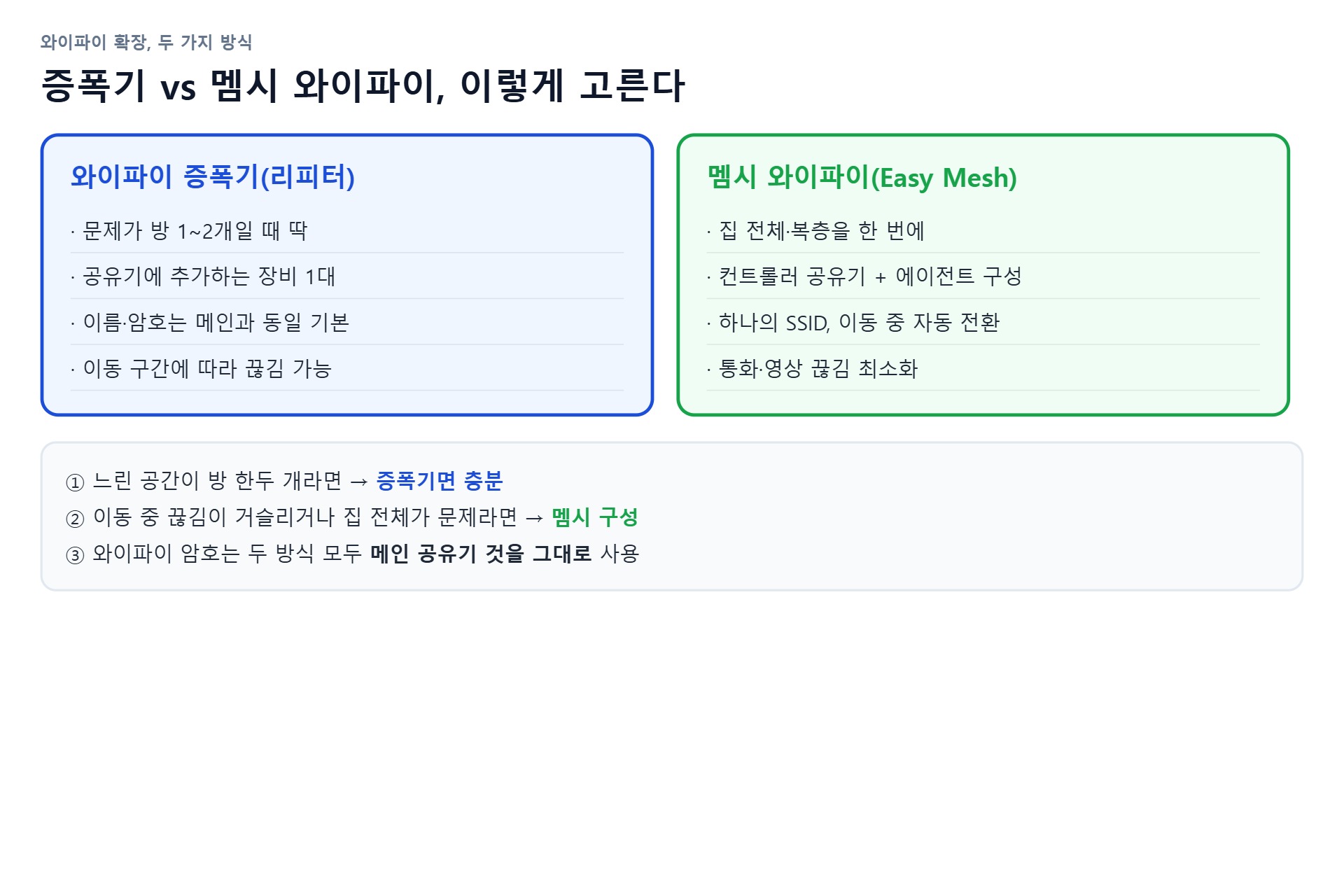
증폭기와 멤시 와이파이, 이렇게 고른다
멤시(메시) 와이파이는 중앙의 컨트롤러 공유기 아래 여러 에이전트가 하나의 네트워크처럼 동작하는 방식입니다. ipTIME은 이지메시(Easy Mesh)를 지원해서 컨트롤러 공유기 하단에 증폭기를 연결하면 하나의 와이파이 이름(SSID)으로 묶인 넓은 네트워크를 만들 수 있고, 공식 설명에도 자리를 이동해도 끊김 없이 쓸 수 있다고 적혀 있습니다.
| 구분 | 와이파이 증폭기 | 멤시 와이파이 |
|---|---|---|
| 문제 공간 | 방 1~2개 음영 | 집 전체·복층 |
| 와이파이 이름 | 메인과 같게 쓰거나 별도 지정 | 하나의 SSID로 통합 |
| 이동 중 연결 | 구간에 따라 끊김 가능 | 자동으로 부드럽게 전환 |
| 구성 | 기존 공유기에 증폭기 1대 추가 | 컨트롤러 공유기 + 에이전트 구성 |
| 이런 집에 적합 | 특정 방만 느릴 때 | 여러 층·넓은 공간을 한 번에 |
저라면 문제가 방 한두 개뿐이면 증폭기로 충분하고, 이동 중 끊김이 거슬리거나 복층처럼 넓은 공간 전체가 문제라면 멤시 구성을 고민하겠습니다. 두 방식 모두 와이파이 비밀번호는 메인 공유기의 것을 그대로 쓰는 것이 기본입니다.
연결이 안 되거나 느릴 때 점검 순서
- 위치 재조정: 사각지대에 두지 않았는지, 신호 LED 색이 정상인지부터 확인합니다.
- 이름·비밀번호 변경 여부: 공유기 와이파이 이름이나 비밀번호가 바뀌면 증폭기를 다시 연결해야 합니다.
- 5GHz 채널 확인: 공유기 채널이 자동 또는 DFS 채널(52~64, 100~140)이면 5GHz 연결이 불안정할 수 있습니다. 36~48 또는 149~165로 바꿔 보세요.
- MAC 필터링·접근 제어: 공유기의 무선 MAC 필터링이나 접근 제어(ACL)가 켜져 있으면 일시적으로 끈 뒤 설정합니다.
- 펌웨어 업데이트 후 초기화: 공유기와 증폭기 펌웨어를 최신으로 올리고, 그래도 안 되면 Reset 버튼(1초 정도)으로 초기화 후 재설정합니다.
자주 묻는 질문
증폭기를 설치하면 전체 속도가 느려지나요?
증폭기 구간은 중계 구조 특성상 메인 공유기보다 속도가 줄어들 수 있습니다. 랜선으로 공유기와 직접 연결하는 AP 모드를 지원하는 제품이라면 중계에 따른 감소를 크게 줄일 수 있습니다.
확장된 와이파이 비밀번호는 따로 만들어야 하나요?
아니요. 증폭기의 확장 와이파이는 기본적으로 메인 네트워크와 같은 비밀번호를 사용합니다. ipTIME 기준으로 이름까지 메인과 같게 설정하면 기기에서는 와이파이가 하나로 보입니다.
증폭기를 여러 개 이어 달아도 되나요?
가능은 하지만 권장하지 않습니다. 각 증폭기를 라우터에 직접 연결하는 것이 원칙이고, 한 줄로 세 개 이상 잇는 것은 품질 저하 때문에 피해야 합니다.
설정 후 위치를 옮기면 다시 설정해야 하나요?
아니요. ipTIME 공식 안내 자체가 설정 완료 후 원하는 위치로 옮겨 전원만 연결하고 EXT LED로 확인하는 절차입니다. 다만 공유기의 와이파이 이름이나 비밀번호가 바뀌면 증폭기 재설정이 필요합니다.
함께 읽으면 좋은 글
와이파이 환경을 넓히고 튼튼하게 만들 때 함께 보면 도움이 되는 글을 모았습니다.
- 와이파이가 자주 끊길 때 해결하는 방법 총정리
- 와이파이 5GHz 2.4GHz 차이, 집에서 뭘 써야 할까
- 공유기 초기화 방법, 인터넷이 안 될 때 순서대로 해결
- 공유기 펌웨어 업데이트 방법, ipTIME 기준 순서대로
이 글의 설정 절차·제한·LED 의미는 ipTIME 공식 FAQ 웹 설정 화면에서 WiFi 확장하기, 와이파이 증폭기(Extender) 등록 및 사용 방법, ipTIME Extender-GIGA2 공식 제품 페이지, TP-Link 공식 와이파이 증폭기 설정 FAQ를 2026-11-05에 직접 확인해 작성했습니다. 메뉴 이름은 펌웨어 버전에 따라 다를 수 있으니 설정 전 제품 공식 페이지의 최신 안내를 확인하시길 권합니다.
Jung6728






댓글 0
첫 댓글을 남겨보세요.