
갤럭시 화면 캡처 방법 총정리, 버튼·손날·스크롤 캡처와 저장 위치까지
갤럭시 화면 캡처 방법을 상황별로 정리했습니다. 측면 버튼+음량 버튼 기본 캡처부터 손날 캡처 활성화, 긴 화면을 한 장으로 담는 스크롤 캡처, 캡처 이미지의 저장 위치와 캡처가 막히는 상황까지 삼성 공식 자료 기준으로 안내합니다.
대화 화면을 남길 일이 생겼거나, 웹페이지 전체를 한 장으로 저장하고 싶을 때 갤럭시의 화면 캡처 기능이 가장 먼저 떠오릅니다. 그런데 삼성전자서비스 공식 안내를 보면 캡처 방법이 버튼 캡처, 손으로 밀어서 캡처, 스크롤 캡처 세 가지로 나뉘고, 저장 위치와 캡처가 막히는 상황도 함께 정리되어 있습니다. 저라면 상황에 맞는 방법을 하나만 익혀두는 것보다 세 가지를 알아두고 골라 쓰겠습니다. 아래에서 순서대로 정리했습니다.
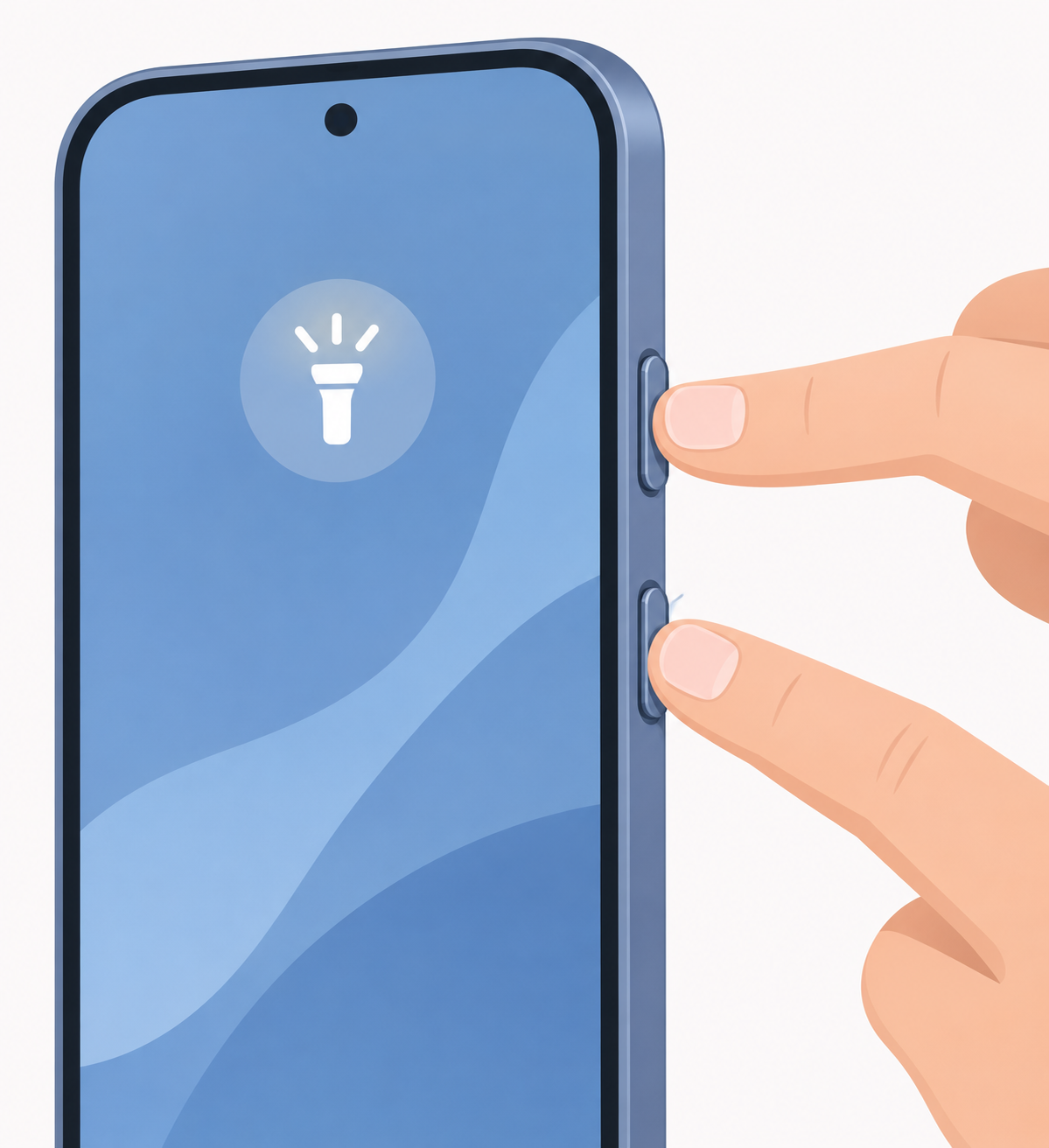
버튼 캡처, 측면 버튼과 음량(하) 버튼
가장 기본이 되는 방법은 측면 버튼과 음량(하) 버튼을 동시에 누르는 것입니다. 갤럭시 S24, S10, 노트10 등 모델별로 버튼 위치와 조합이 조금씩 다를 수 있어, 정확한 조합은 제품 매뉴얼로 확인하라는 안내가 공식 문서에 있습니다. 캡처가 성공하면 화면 한쪽에 작은 미리보기가 나타나는데, 구글 안내 기준으로 일부 기기는 상단에 표시되기도 합니다. 저라면 버튼을 오래 누르지 말고 짧게 동시에 누르는 감각부터 익히겠습니다. 오래 누르면 전원 메뉴가 열려 캡처가 늦어질 수 있기 때문입니다.
손으로 밀어서 캡처(손날 캡처)
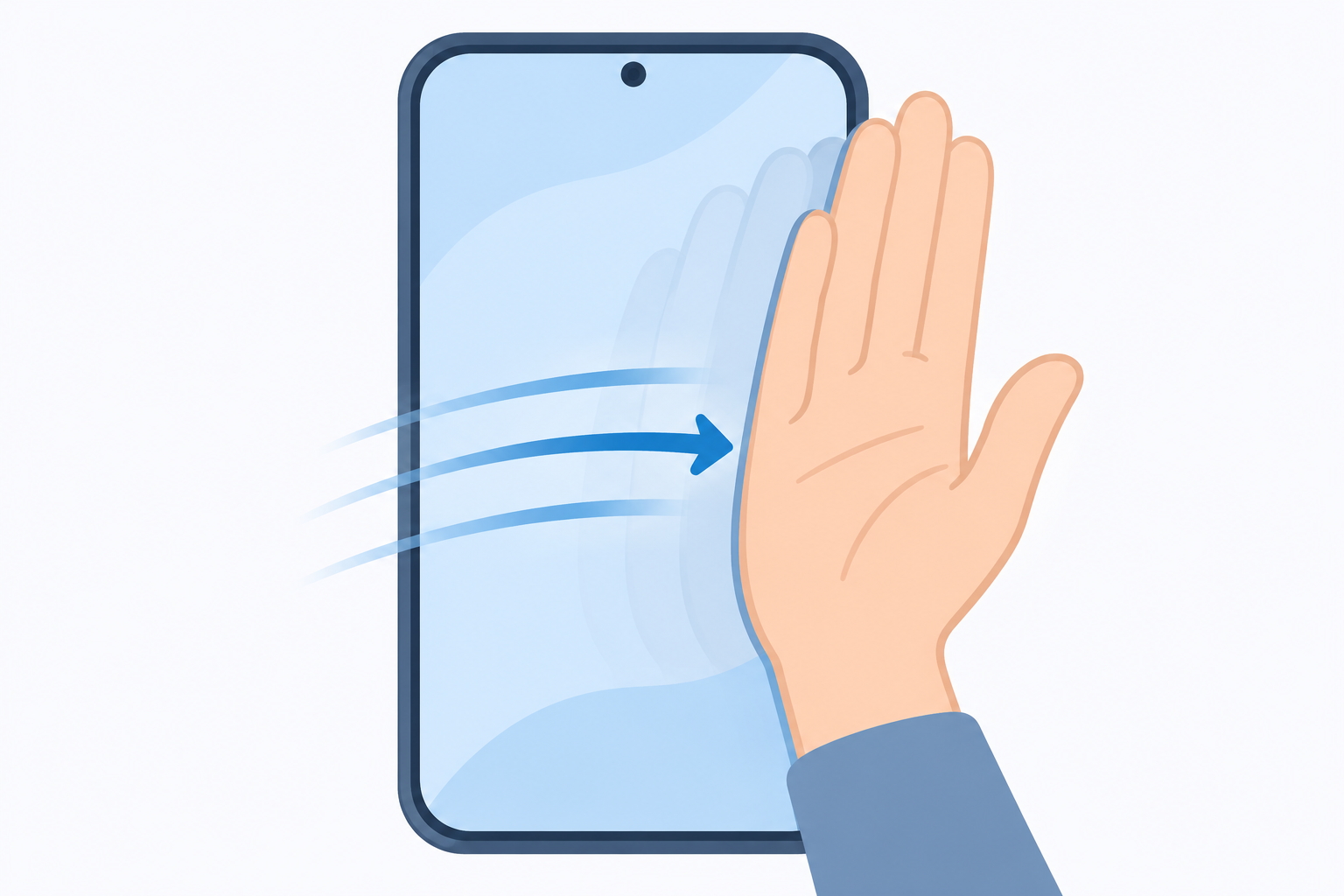
버튼 대신 손을 쓰고 싶다면 손날 캡처가 편합니다. 손을 옆으로 세운 상태에서 손바닥 옆면으로 화면을 왼쪽 또는 오른쪽으로 쓸어내리면 캡처됩니다. 기본 기능이 아닌 모델도 있어, 캡처가 되지 않는다면 설정 > 유용한 기능 > 모션 및 제스처 > 손으로 밀어서 캡처 항목을 활성화해야 합니다. 저라면 한 손으로 휴대폰을 잡고 있을 때가 많아 이 방법을 먼저 켜두겠습니다. 다만 화면 가득 찬 상태로 쓸어야 하다 보니 초반 몇 번은 실패할 수 있다는 점도 참고해 두세요.
긴 화면을 한 장으로, 스크롤 캡처
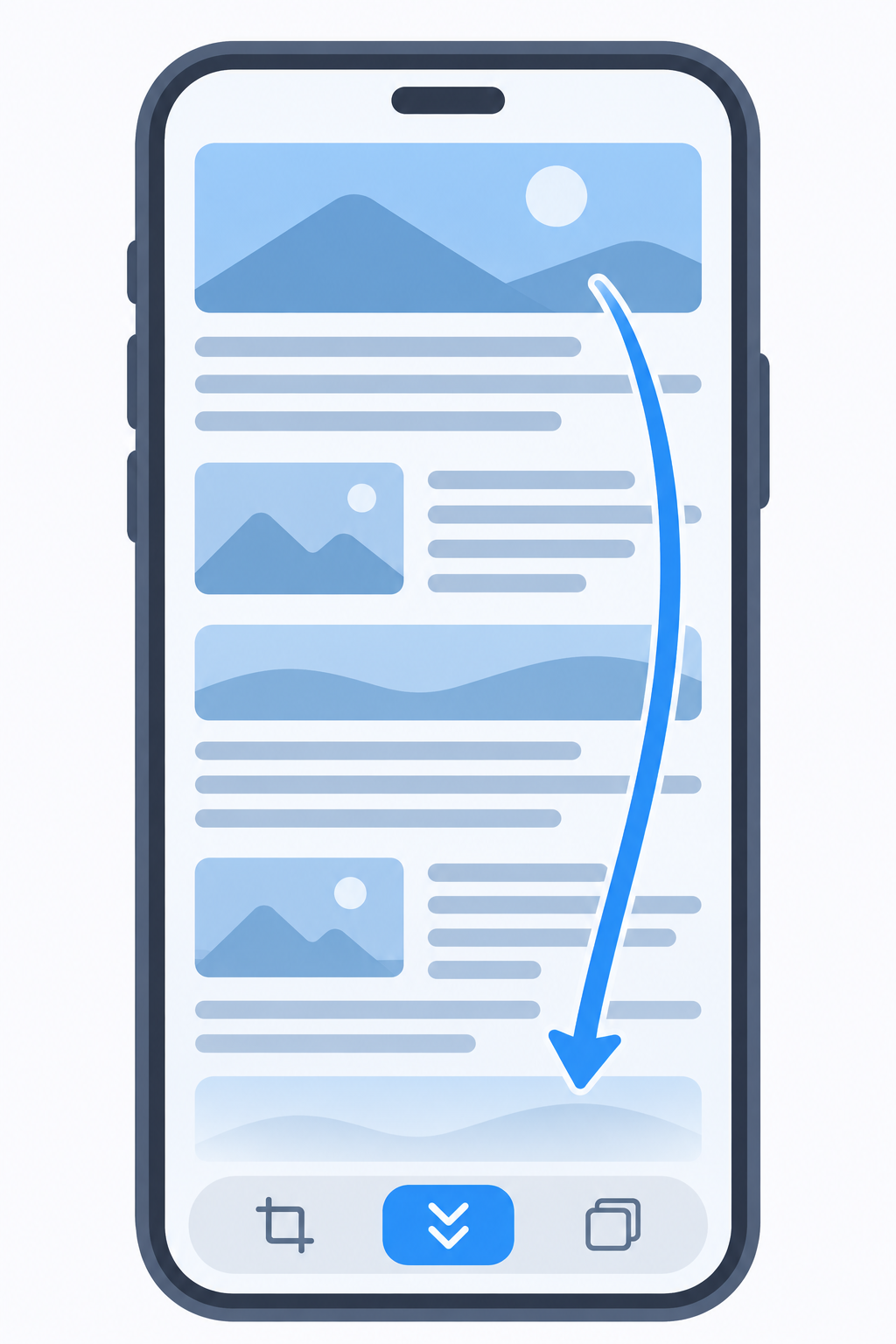
웹페이지나 채팅방처럼 화면 아래에 내용이 이어질 때는 스크롤 캡처가 가장 편합니다. 먼저 버튼 캡처나 손날 캡처로 한 번 캡처한 뒤 나타나는 툴바에서 스크롤 캡처 아이콘(아래 방향 화살표)을 누르면, 화면이 자동으로 아래로 이동하면서 콘텐츠가 계속 이어져 캡처됩니다. 툴바가 보이지 않는다면 설정 > 유용한 기능 > 화면 캡처 및 화면 녹화 > 캡처 후에 툴바 표시 항목을 활성화하세요. 참고로 구글 안내 기준 스크롤 스크린샷은 Android 12 이상 기기의 스크롤 가능한 대부분의 화면에서 작동합니다.
상황별 캡처 방법 선택 표
| 상황 | 저라면 이 방법 | 포인트 |
|---|---|---|
| 버튼이 불편한 한 손 사용 중 | 손날 캡처 | 모션 및 제스처에서 기능 켜기 |
| 긴 웹페이지·채팅 전체 저장 | 스크롤 캡처 | 캡처 후 툴바의 아래 화살표 아이콘 |
| 은행·시청 앱 화면 | 캡처 불가가 정상 | 보안 정책 차단, 다른 방법 시도 불필요 |
| 화면 움직임까지 기록 | 화면 녹화 | 빠른 설정창의 화면 녹화 아이콘 |
캡처한 이미지의 저장 위치
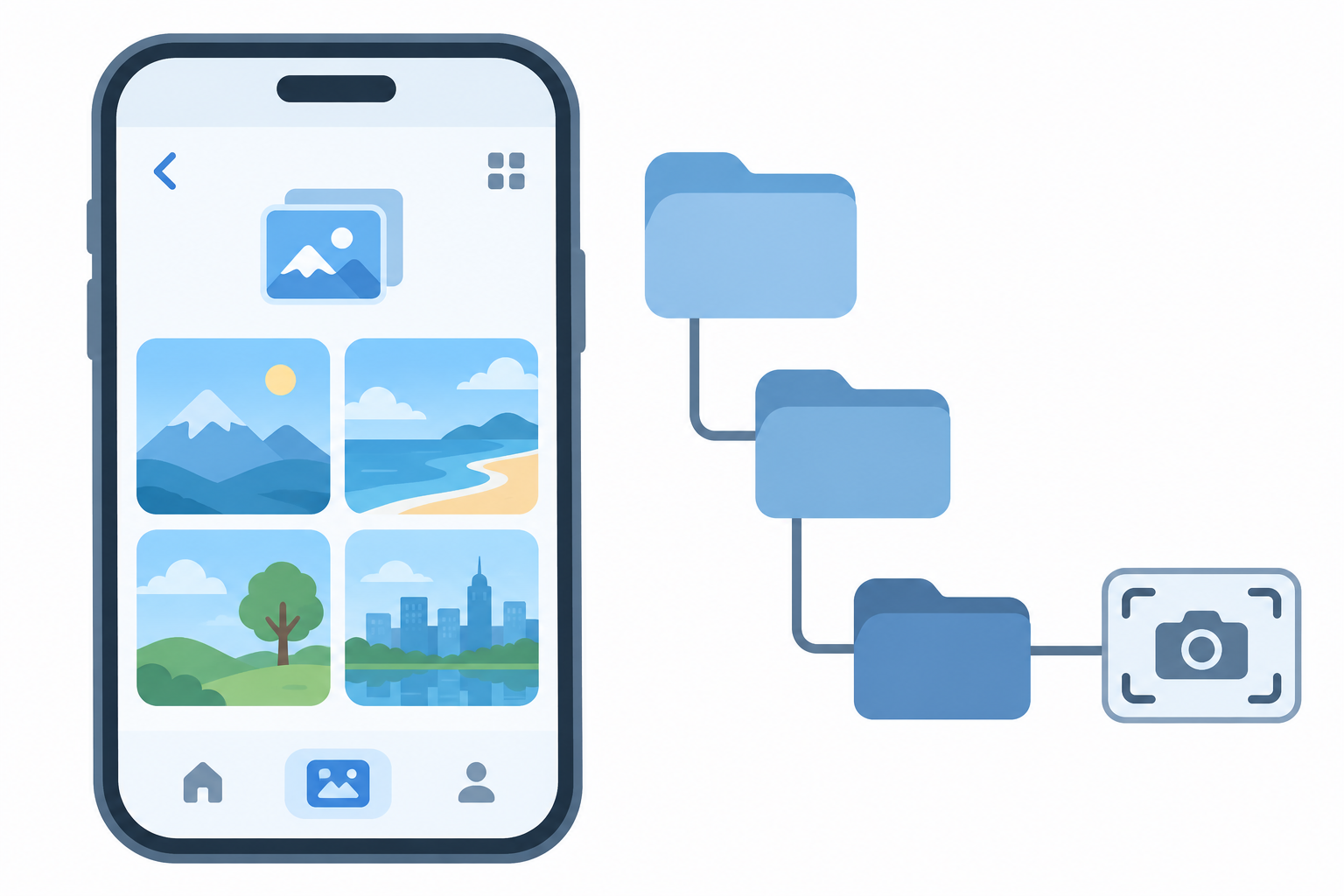
캡처한 이미지는 두 곳에서 확인할 수 있습니다. 기기에서는 갤러리 앱 > 스크린샷 앨범, 파일 관점에서는 내 파일 > 내장 저장공간 > DCIM > Screenshots 폴더입니다. 보안 폴더에서 캡처한 화면은 보안 폴더 내부에 따로 저장되니, 캡처했는데 갤러리에 없다면 보안 폴더를 먼저 확인하세요. 구글 기준으로 일부 기기는 포토 앱 > 컬렉션 > 이 기기의 폴더 > 스크린샷 경로로도 찾을 수 있습니다. 캡처 이미지가 계속 쌓이면 용량이 커지니, 저라면 저장공간이 부족할 때 이 폴더부터 정리하겠습니다.
캡처가 안 될 때 확인할 것
먼저 은행·증권·시청 앱처럼 개인정보와 저작권을 보호하는 앱은 보안 정책상 캡처가 차단되어 있어, 화면이 검게 나오거나 캡처 버튼이 막히는 것이 정상입니다. 다른 화면에서는 되는데 특정 앱만 안 되는지 비교해 보면 금방 구분됩니다. 버튼 캡처가 계속 실패한다면 구글 Android 고객센터 안내처럼 전원 버튼을 몇 초간 길게 눌러 나오는 메뉴에서 스크린샷 항목을 탭하는 방법도 있습니다. 이 방법까지 안 되면 제조사 지원 페이지로 안내되어 있으니, 손날 캡처 활성화 여부와 모델별 버튼 조합 매뉴얼을 확인한 뒤에 접근하는 순서가 좋겠습니다.
자주 묻는 질문
버튼 캡처가 계속 안 됩니다. 무엇을 확인해야 하나요?
버튼을 짧게 동시에 눌렀는지 먼저 확인하고, 그래도 안 되면 전원 버튼을 몇 초 길게 눌러 스크린샷 항목으로 캡처하는 방법을 쓰세요. 모델별 버튼 조합이 다를 수 있으니 제품 매뉴얼 확인도 도움이 됩니다.
스크롤 캡처 아이콘이 캡처 후에 나타나지 않습니다.
설정 > 유용한 기능 > 화면 캡처 및 화면 녹화 > 캡처 후에 툴바 표시가 꺼져 있을 가능성이 큽니다. 이 항목을 켜고, 스크롤 가능한 화면(웹페이지·채팅 등)에서 다시 시도하세요.
캡처한 이미지를 어디서 볼 수 있나요?
갤러리 앱의 스크린샷 앨범에서 바로 볼 수 있고, 실제 파일은 내 파일 > 내장 저장공간 > DCIM > Screenshots에 저장됩니다. 보안 폴더에서 찍은 캡처는 보안 폴더 안에만 저장됩니다.
은행 앱 화면만 캡처가 안 되는데 고장인가요?
아닙니다. 금융·시청 앱은 보안 정책으로 캡처가 차단된 것이고, 다른 화면에서 캡처가 정상이라면 기기에는 문제가 없습니다. 캡처 차단은 사용자가 풀 수 있는 설정이 아닙니다.
함께 읽으면 좋은 글
캡처와 함께 알아두면 좋은 화면 기록·갤럭시 관리 글을 아래에 모았습니다.
- 갤럭시 화면 녹화 방법 총정리, 소리 설정부터 저장 위치까지
- 윈도우 11 스크린샷 캡처 방법 3가지, 지연 캡처와 저장 위치까지
- 갤럭시 찾기 설정 방법, 분실 전 켜둘 항목부터 위치 찾기까지
- 스마트폰 저장공간 부족할 때 가장 효과적인 해결법
Jung6728






댓글 0
첫 댓글을 남겨보세요.