
ipTIME 인터넷 사용 제한 설정 방법, 자녀 기기 시간대별로 차단하기
아이 기기 인터넷을 정해진 시간에만 끊고 싶다면 ipTIME 인터넷 사용 제한 기능을 쓰면 됩니다. 192.168.0.1 접속부터 특정 기기 시간대 차단, 유튜브 같은 사이트 접속 차단, 규칙이 안 먹힐 때 점검까지 공식 FAQ 기준으로 정리했습니다.
아이 스마트폰을 뺏고 나면 싸움이 시작되고, 게임기는 밤늦게까지 켜져 있고요. “10시부터는 인터넷 끊기”로 미리 정해두면 싸움 없이 시간이 지켜지는 경우가 많습니다. ipTIME 공유기를 쓰신다면 인터넷 사용 제한 기능으로 특정 기기의 인터넷을 요일·시간대별로 끊을 수 있습니다.
저라면 아이 기기부터 규칙을 걸겠습니다. 공유기에서 끊으면 기기 설정을 하나하나 만질 필요가 없습니다.
설정 화면 접속부터 시간대 규칙, 사이트 차단, 규칙이 안 먹힐 때 점검 순서까지 공식 고객지원 문서 기준으로 정리해 보겠습니다.
최종 확인: 2026년 10월 18일. ipTIME 공식 FAQ 기준이며, 화면 구성은 펌웨어 버전·제품에 따라 조금씩 다를 수 있습니다.
인터넷 사용 제한으로 할 수 있는 일
공식 FAQ 기준으로 인터넷 사용제한은 특정 기기가 인터넷에 접속하는 시간을 제한하거나 특정 웹사이트·서비스 접근을 제한하는 기능입니다. 자녀 관리나 직원 인터넷 제어에 쓴다고 안내합니다.
규칙의 재료는 대상(내부 IP 또는 MAC 주소), 범위(모든 인터넷 통신 또는 특정 사이트), 시간(요일·시간대) 세 가지입니다.
한 가지 개념만 짚고 갈게요. 이 기능은 와이파이 신호를 끄는 것이 아니라 공유기를 지나 외부로 나가는 인터넷 통신을 끊는 규칙이라, 규칙이 동작해도 공유기 안쪽 통신은 그대로입니다.
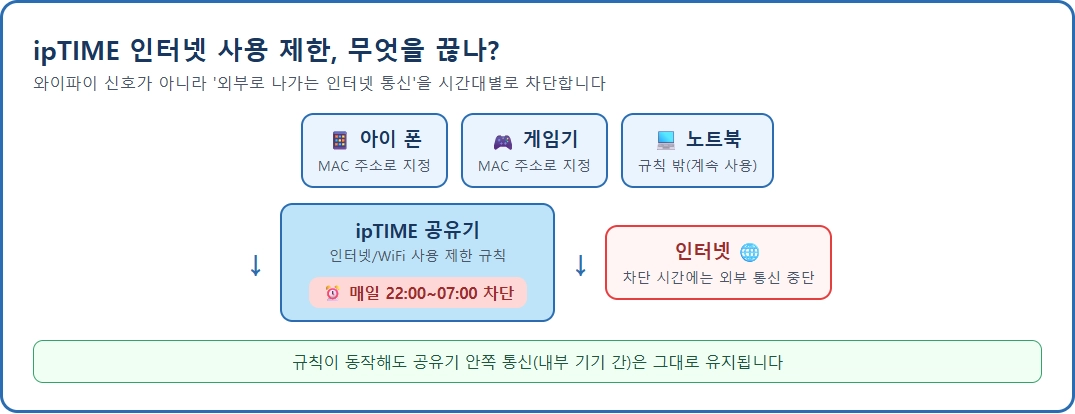
ipTIME 인터넷 사용 제한 설정 6단계
펌웨어 15.00.0 이상 기준 공식 절차는 아래와 같습니다. 공유기와 연결된 PC에서 진행하는 것이 편합니다.
- 설정 화면 접속: 인터넷 주소창에 192.168.0.1을 입력해 ipTIME 설정 화면으로 접속합니다.
- 로그인: 로그인 이름과 암호, 보안문자를 입력합니다. 초기 상태라면 admin/admin을 사용합니다.
- 관리도구 진입: 로그인 후 관리도구를 클릭합니다. 화면이 열리지 않으면 ipTIME 검색기로 공유기를 찾습니다.
- 보안 기능 메뉴: 화면 왼쪽 메뉴에서 보안 기능 → 인터넷/WiFi 사용 제한으로 들어갑니다.
- 인터넷 사용 제한 탭: 인터넷 사용 제한 탭에서 추가(+) 아이콘을 클릭합니다.
- 규칙 구성 후 추가: 아래 값을 채우고 추가 버튼을 클릭하면 규칙 목록에 등록됩니다.
규칙 추가 화면에서 채울 항목입니다.
- 규칙 이름과 종류: 알아보기 쉬운 이름(예: 아이 폰 밤 시간)을 입력하고, 규칙 종류는 인터넷 사용제한을 선택합니다.
- 목적지 방향과 포트: 내부->외부 + 외부 목적지 ALL을 선택합니다. 외부로 나가는 통신을 제한한다는 뜻입니다.
- 내부 IP/MAC: 제한할 장치의 IP 주소 또는 MAC 주소를 입력합니다.
- 외부 IP 주소: 모든 외부 IP로 두면 나가는 모든 인터넷이 제한됩니다.
- 스케쥴: 동작할 요일과 시간을 설정합니다. 공식 예제는 월~금 22:00부터 07:00까지 차단입니다.
규칙이 등록되면 목록에서 확인할 수 있고, 동작 시간에는 재생 아이콘이 표시됩니다.
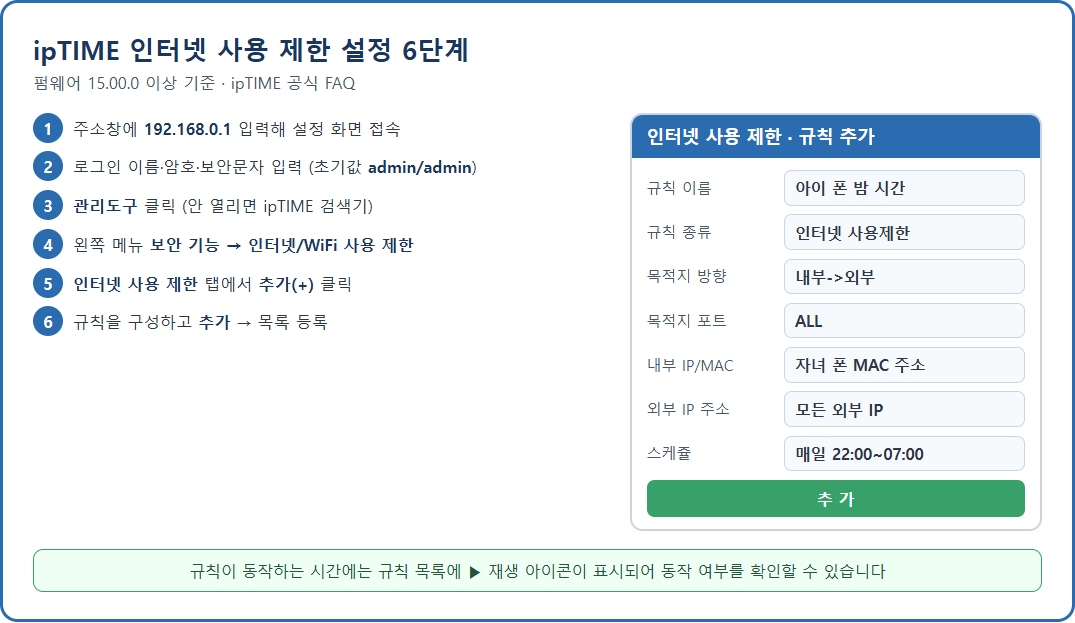
내부 IP/MAC, 대상 기기를 정확히 지정하는 법
규칙이 제대로 먹히려면 대상 기기를 정확히 잡아야 합니다. 공유기는 DHCP 방식이라 기기를 껐다 켜면 내부 IP가 바뀔 수 있고, IP로 지정한 규칙은 어긋날 수 있습니다.
저라면 MAC 주소 지정이나 고정 IP 등록을 선택하겠습니다. 기술팀 답변 기준 절차는 다음과 같습니다.
- 192.168.0.1 접속 → 로그인 → 관리도구로 진입합니다.
- 왼쪽 메뉴에서 전체메뉴 → 네트워크 관리 → DHCP 서버 설정을 클릭합니다.
- 오른쪽 중간의 등록된 주소 관리에서 + 아이콘을 클릭하고 원하는 IP, MAC 주소, 설명을 입력합니다.
- 추가를 선택하면 완료되며, 해당 기기가 IP를 할당받을 때 반영됩니다.
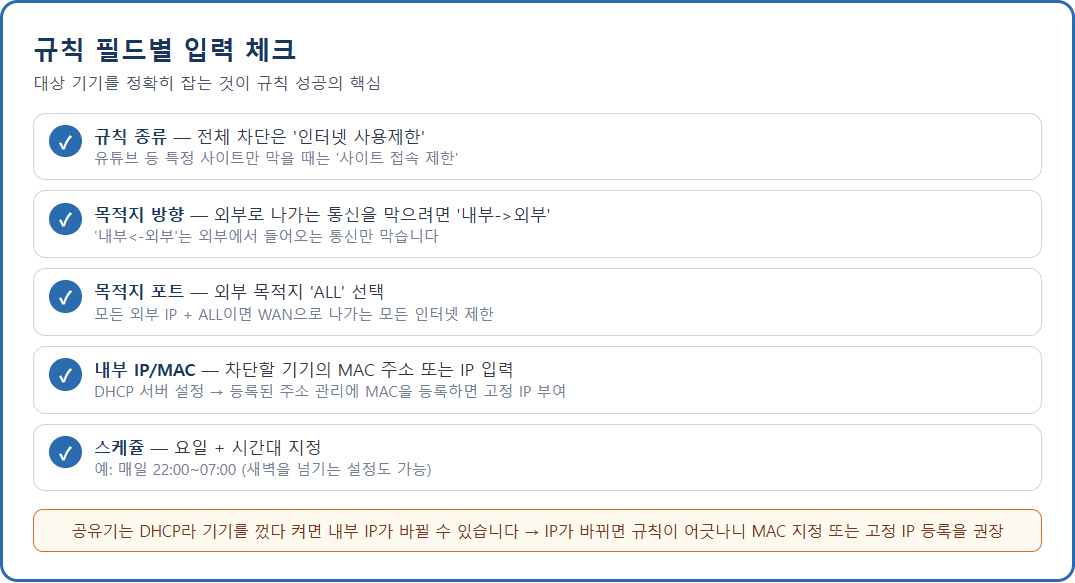
상황별 규칙 구성 예시입니다.
| 상황 | 규칙 종류 | 대상(내부 IP/MAC) | 차단 범위 | 스케쥴 |
|---|---|---|---|---|
| 자녀 폰 밤 시간만 | 인터넷 사용제한 | 자녀 폰 MAC 주소 | 모든 외부 IP | 매일 22:00~07:00 |
| 시험 기간 하루 종일 | 인터넷 사용제한 | 자녀 폰 MAC 주소 | 모든 외부 IP | 매일 하루 전체 |
| 유튜브만 줄이기 | 사이트 접속 제한 | 자녀 폰 MAC 주소 | 사이트 목록: youtube | 월~금 20:00~22:00 |
| 집 전체 야간 차단 | 인터넷 사용제한 | 모든 내부 IP주소 | 모든 외부 IP | 매일 23:00~06:00 |
사이트 접속 차단, 유튜브만 막고 싶을 때
인터넷 전체가 아니라 특정 사이트만 줄이고 싶다면 규칙 종류를 사이트 접속 제한으로 선택합니다. 공식 FAQ는 유튜브 차단 예제로 안내합니다.
- 규칙 이름: 임의로 입력합니다(예: 사이트 제한).
- 규칙 종류: 사이트 접속 제한을 선택합니다.
- 내부 IP/MAC: 적용할 장치를 지정합니다(모든 내부 IP주소도 가능).
- 사이트 목록: 제한할 사이트의 문자열을 입력합니다. 예제는 youtube입니다.
- 스케쥴: 요일과 시간을 지정한 뒤 추가 버튼을 누릅니다(예: 월~금 22:00~07:00).
문자열 입력 방식이 포인트입니다. 공식 FAQ는 www.iptime.com을 막으려면 iptime만 입력하라고 안내합니다. 주소 전체가 아니라 문자열이 포함된 주소 전반에 적용됩니다.
규칙이 안 먹히거나 이상할 때 점검 순서
설정했는데 인터넷이 그대로라면, 위에서부터 순서대로 확인해 보세요.
- 재생 아이콘 확인: 지금이 규칙 동작 시간인지 확인합니다.
- 목적지 방향 확인: 외부로 나가는 통신을 막는 규칙이므로 내부->외부여야 합니다. 내부<-외부는 들어오는 통신만 막습니다.
- 대상 기기 확인: IP로 지정했다면 내부 IP가 바뀌지 않았는지, 바뀌었다면 MAC 지정이나 고정 IP 등록으로 전환할지 확인합니다.
- 스케쥴 요일 확인: 요일 체크가 빠지면 그날은 규칙이 동작하지 않습니다.
- 펌웨어 버전 확인: 15.00.0 미만이라면 메뉴 자체가 다릅니다. 관리도구 → 고급설정 → 보안기능 → 인터넷 사용제한 메뉴를 사용합니다.
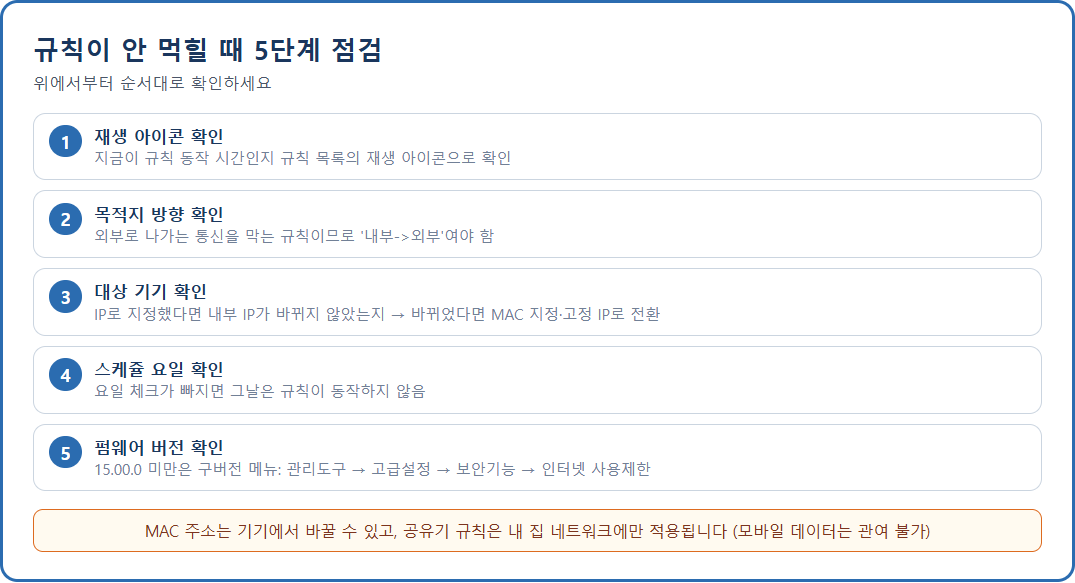
두 가지 한계도 있습니다. MAC 주소는 기기에서 임의로 바꿀 수 있어 완벽한 잠금장치는 아니고, 공유기 규칙은 내 집 네트워크를 통과하는 인터넷만 막습니다. 저라면 잠금이 아니라 생활 습관 도구로 쓰겠습니다.
자주 묻는 질문 FAQ
자정을 넘기는 시간대도 설정할 수 있나요?
공식 예제(월~금 22:00~07:00)처럼 새벽을 넘기는 스케쥴은 최신 펌웨어에서 그대로 설정됩니다. 다만 9.91.2 미만 구형 펌웨어는 양일간 설정이 불가하므로 22:00~24:00과 00:00~03:00 두 규칙으로 나눠 등록해야 합니다.
유선으로 연결한 PC도 차단되나요?
네. 규칙은 와이파이 연결이 아니라 공유기를 지나는 인터넷 통신을 제한하므로 유선 PC도 대상입니다. 공유기 안쪽 기기 간 통신은 규칙 밖입니다.
아이가 와이파이를 껐다 켜면 규칙이 풀리나요?
규칙은 공유기에 저장되므로 기기가 다시 연결돼도 동작 시간이면 그대로 적용됩니다. 목록의 재생 아이콘으로 동작 여부를 확인할 수 있습니다.
모바일 데이터나 다른 집 와이파이까지 막을 수 있나요?
공유기 규칙은 내 집 네트워크에만 적용됩니다. 모바일 데이터나 다른 장소 와이파이는 공유기가 관여할 수 없으니 단말의 스크린타임·자녀 보호 설정과 함께 쓰는 것이 현실적입니다.
정리: 오늘 할 수 있는 세 가지
- 192.168.0.1 → 관리도구 → 보안 기능 → 인터넷/WiFi 사용 제한에서 규칙을 추가합니다.
- 대상 기기는 MAC 주소로 지정하거나, DHCP 서버 설정의 등록된 주소 관리로 고정 IP를 등록해 둡니다.
- 유튜브 같은 특정 사이트만 줄이려면 사이트 접속 제한 규칙에 문자열을 입력합니다.
출처: ipTIME 공식 FAQ: 인터넷 사용제한 기능 활용 방법 · ipTIME 공식 FAQ: 사용 시간 제한 활용 하기 · ipTIME 고객지원 QnA: 고정 IP 등록 기술팀 답변 · ipTIME 공식 FAQ: 공유기 검색기 사용 방법 (최종 확인 2026-10-18)
함께 읽으면 좋은 글
기기 차단을 걸었다면 와이파이 관리 글도 이어서 보시면 좋습니다.
- ipTIME 게스트 와이파이 설정 방법, 손님용 네트워크 따로 만들기
- 와이파이 비밀번호 확인 방법, 윈도우·아이폰·안드로이드와 변경까지
- 공유기 펌웨어 업데이트 방법, ipTIME 기준 순서대로
- ipTIME 포트포워딩 설정 방법, 외부 접속 안 될 때 확인할 것들
Jung6728






댓글 0
첫 댓글을 남겨보세요.