
VPN 설정 방법 총정리, 윈도우 11 연결 추가부터 연결 안 될 때 해결까지
윈도우 11 VPN 설정 방법을 Microsoft 공식 문서 기준으로 정리했습니다. 취합할 정보부터 설정 앱에서 VPN을 추가하는 절차, 작업 표시줄·설정 앱으로 연결해 연결됨 표시와 파란 방패로 확인하는 방법, 연결 안 될 때 오류별 확인 순서까지 담았습니다.
카페나 공항 같은 공용 와이파이를 쓰다 보면 “이 네트워크에 로그인해도 괜찮을까”라는 생각이 한 번쯤 듭니다. 이럴 때 쓰는 것이 VPN(가상 사설망)입니다. 마이크로소프트는 Windows에서 VPN에 연결 문서에서 VPN을 회사 네트워크와 인터넷에 더 안전하게 접속하는 방법으로 안내합니다. 윈도우 11에는 기본 제공 VPN 클라이언트가 있어 전용 프로그램 없이 설정 앱에서 직접 만들 수 있습니다. 저라면 설정 화면을 열기 전에 필요한 정보부터 모으겠습니다. 이 글에서는 준비물부터 연결이 안 될 때 확인 순서까지 정리합니다.
VPN 설정 전에 준비할 것
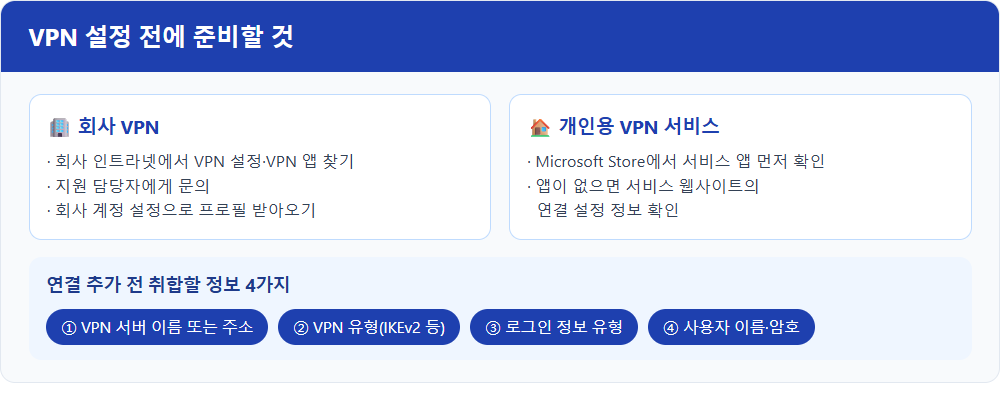
윈도우에서 만드는 것은 VPN 연결 “프로필”입니다. 공식 문서는 연결하려면 먼저 VPN 프로필이 있어야 하며, 스스로 만들거나 회사 계정으로 회사에서 받을 수 있다고 안내합니다.
- 회사 VPN: 회사 인트라넷에서 VPN 설정·VPN 앱을 찾거나 지원 담당자에게 문의합니다. 회사 계정 설정으로 회사에서 프로필을 받아오는 경우도 있습니다.
- 개인용 VPN 서비스: Microsoft Store에서 서비스 앱이 있는지 먼저 확인하고, 없으면 서비스 웹사이트에 연결 설정이 정리되어 있는지 확인합니다.
이때 취합할 정보는 네 가지입니다.
- VPN 서버 이름 또는 주소
- VPN 유형(IKEv2, L2TP/IPsec, PPTP, SSTP 등)
- 로그인 정보 유형(사용자 이름·암호, 일회성 암호, 인증서, 스마트 카드)
- 사용자 이름과 암호(필요한 경우)
저라면 회사 VPN 정보는 받아 온 뒤 값이 바뀌지 않았는지 다시 확인하겠습니다. VPN 설정 값은 내부망에 들어가는 문이기 때문입니다. 개인용 서비스를 고르는 중이라면 무료 VPN의 위험성부터 확인하고 시작하는 편이 안전합니다.
윈도우 11 VPN 연결 추가 방법
준비가 끝났으면 설정 앱에서 VPN 연결을 만듭니다. 공식 절차는 다음과 같습니다.
- 설정 앱에서 네트워크 및 인터넷 > VPN > VPN 추가를 선택합니다.
- VPN 공급자에서 Windows(기본 제공)를 선택합니다.
- 연결 이름에 나중에 알아볼 이름을 입력합니다(예: 내 개인 VPN).
- 서버 이름 또는 주소에 VPN 서버 주소를 입력합니다.
- VPN 유형과 로그인 정보 유형을 선택하고, 필요하면 사용자 이름·암호를 입력한 뒤 저장을 누릅니다.
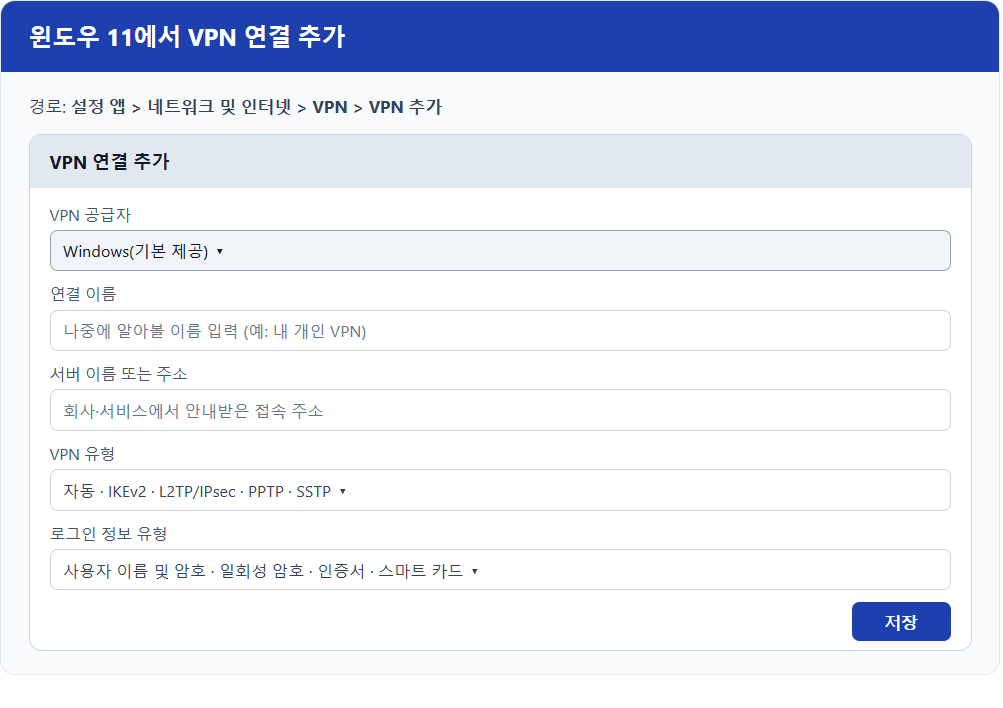
각 항목에 무엇을 넣는지 표로 정리하면 다음과 같습니다.
| 입력 항목 | 넣을 내용 |
|---|---|
| VPN 공급자 | Windows(기본 제공) |
| 연결 이름 | 연결 목록에서 찾을 이름(예: 내 개인 VPN) |
| 서버 이름 또는 주소 | 회사·VPN 서비스에서 안내받은 접속 주소 |
| VPN 유형 | 안내받은 방식(IKEv2, L2TP/IPsec, PPTP, SSTP). 모르면 자동으로 둠 |
| 로그인 정보 유형 | 사용자 이름·암호, 일회성 암호, 인증서, 스마트 카드 중 받은 방식 |
VPN 유형이 확실하지 않다면 자동으로 두는 방법이 있습니다. 마이크로소프트 Learn의 VPN connection types 문서는 자동 옵션을 기본 제공 프로토콜을 성공할 때까지 가장 안전한 것부터 시도한다고 설명합니다. 저라면 일단 자동으로 저장하고, 방식을 알게 되면 그 값으로 바꿔 두겠습니다. 저장한 연결은 VPN 설정 페이지에서 고급 옵션 > 편집으로 고칠 수 있고, 프록시 등 추가 설정도 여기서 지정합니다. 참고로 이 기능은 Windows 11 SE에서는 사용할 수 없습니다.
VPN에 연결하고 연결 상태 확인하기
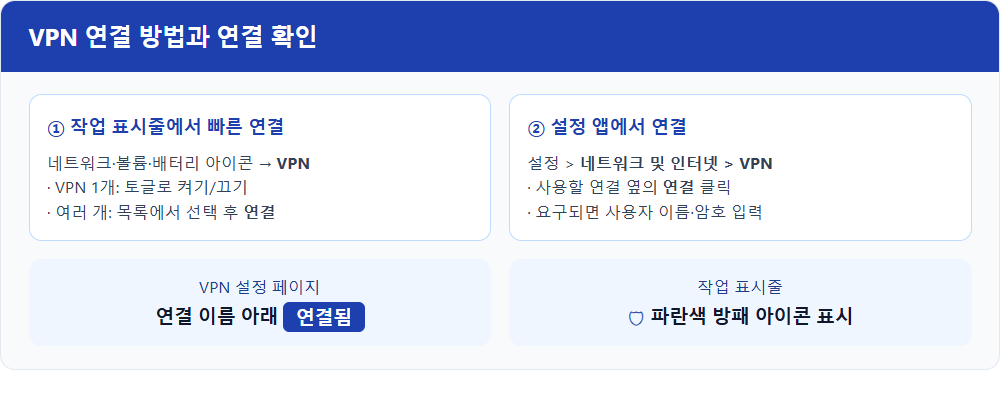
프로필이 저장되면 두 경로에서 연결할 수 있습니다.
- 작업 표시줄: 네트워크·볼륨·배터리 아이콘을 눌러 VPN을 선택합니다. 하나면 토글로 켜고 끌고, 여러 개면 목록에서 골라 연결을 누릅니다.
- 설정 앱: 네트워크 및 인터넷 > VPN에서 사용할 연결 옆의 연결을 누릅니다.
연결을 누르면 로그인 정보를 요구할 수 있습니다. 성공 여부는 공식 문서가 알려주는 두 표시로 확인합니다. VPN 설정 페이지에서 연결 이름 아래 연결됨 표시, 그리고 작업 표시줄의 파란색 방패 아이콘이 그것입니다.
저라면 “연결됨” 표시를 본 뒤 웹사이트를 하나 열어 보겠습니다. 표시만 연결되고 통신이 안 되는 상황도 있기 때문입니다.
VPN 연결이 안 될 때 순서대로 확인하기
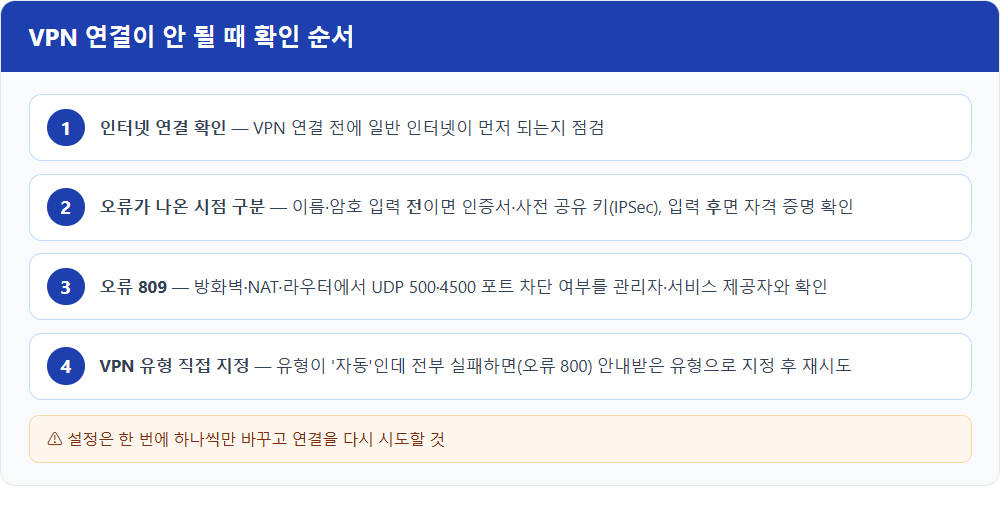
연결이 실패하면 오류가 언제 나왔는지 기준으로 범위를 좁히는 것이 빠릅니다. 상황별로 먼저 볼 곳을 표로 정리했습니다.
| 상황 | 먼저 확인할 것 |
|---|---|
| 애초에 인터넷이 안 될 때 | VPN보다 먼저 일반 인터넷 연결부터 점검 |
| 이름·암호 입력 전에 오류가 나올 때 | 인증서·사전 공유 키 구성, 서버 주소 |
| 오류 809가 나올 때 | 중간 장비의 방화벽·NAT에서 UDP 500·4500 차단 여부 |
| VPN 유형이 자동인데 전부 실패할 때 | 안내받은 VPN 유형을 직접 지정해서 재시도 |
마이크로소프트 Learn의 L2TP/IPsec 문제 해결 문서는 연결 전에 인터넷 연결이 필요하고, 없으면 약 60초 지연 후 응답 없음 오류가 나올 수 있다고 안내합니다. 같은 문서는 흔한 실패 원인으로 잘못 구성되었거나 누락된 인증서·사전 공유 키를 꼽고, 이름·암호 입력 화면 전에 오류가 나오면 IPSec 세션이 맺히지 않은 것이라고 설명합니다. 오류가 나온 시점만 봐도 자격 증명 문제와 인증서·키 문제를 구분합니다.
오류 809는 컴퓨터와 VPN 서버 사이 네트워크 장비가 연결을 허용하지 않을 때 나오는 대표 코드입니다. 마이크로소프트 Learn의 Always On VPN 문제 해결 문서는 원인으로 VPN 서버나 방화벽의 UDP 500·4500 포트 차단을 지목하고, 어느 장비가 막는지 관리자·서비스 제공자에게 확인한 뒤 그 방화벽에서 두 포트를 허용하라고 안내합니다. 같은 문서는 유형이 자동일 때 모든 터널이 실패하면 오류 800이 나올 수 있으니 쓸 터널을 알면 직접 지정하라고 권합니다. 저라면 설정을 한 번에 여러 개 바꾸지 않고 하나씩 바꾸며 다시 시도하겠습니다. 회사 VPN이라면 관리자와 같이 보는 것이 정답입니다.
마무리: VPN 설정 순서 요약
VPN 설정 방법을 줄이면 “서버 주소·VPN 유형·로그인 방식을 준비한 뒤 설정 > 네트워크 및 인터넷 > VPN > VPN 추가에 입력하고 저장, 작업 표시줄·설정에서 연결, 연결됨 표시로 확인”입니다. 연결이 안 될 때는 오류가 나온 시점과 코드를 기준으로 범위를 좁히면 됩니다. 저라면 등록 후 PIN이나 생체 인식 같은 로그인 보안도 같이 점검하겠습니다. 다음 행동으로는 사용할 VPN 정보를 펼쳐 두고 VPN 추가 화면을 열어 위 표와 대조해 보시길 권합니다. 공식 문서 내용은 2026년 11월 11일 기준으로 직접 확인했습니다.
함께 읽으면 좋은 글
VPN 설정과 함께 보면 좋은 글 네 편을 모았습니다. 무료 VPN 위험 확인부터 윈도우 로그인 보안, 집 네트워크 분리 설정까지 이어집니다.
- 무료 VPN 사용 시 반드시 알아야 할 위험성
- Windows Hello 지문·얼굴 인식 등록 방법, 윈도우 11 로그인 생체 인식 설정
- 윈도우 11 PIN 변경·초기화 방법, 로그인 안 될 때 해결까지
- ipTIME 게스트 와이파이 설정 방법, 손님용 네트워크 따로 만들기
자주 묻는 질문
윈도우 VPN 설정은 돈이 드나요?
윈도우의 기본 제공 VPN 클라이언트 기능 자체는 추가 구매 없이 쓸 수 있습니다. 연결할 VPN 서버는 회사 VPN이라면 회사가, 개인 VPN이라면 서비스 구독이 제공하는 경우가 많습니다.
VPN 유형을 모르는데 어떻게 설정하죠?
VPN 유형을 “자동”으로 두면 기본 제공 프로토콜을 가장 안전한 것부터 성공할 때까지 시도합니다. 정확한 유형을 알게 되면 고급 옵션 편집 화면에서 직접 지정하는 편이 명확합니다.
회사 VPN 설정 정보는 어디서 받나요?
공식 문서는 회사 인트라넷의 VPN 설정·VPN 앱을 찾거나 지원 담당자에게 문의하라고 안내합니다. VPN 설정 값은 내부망 접속 정보이므로 공개 채널에 공유하지 않는 것이 좋습니다.
VPN에 연결됐는데 인터넷이 안 되면 어떻게 하죠?
마이크로소프트 Learn 문서는 연결은 되지만 인터넷·내부 네트워크 접근이 안 될 때 DHCP나 서버 IP 풀 구성 확인을 안내합니다. 서버 쪽 설정이라면 관리자에게 전달하는 것이 빠릅니다.
Jung6728






댓글 0
첫 댓글을 남겨보세요.