
분할 압축 하는 방법, 7-Zip으로 큰 파일 나눠 보내고 합치기까지
큰 파일을 나눠 보내는 분할 압축 방법을 7-Zip 공식 자료 기준으로 정리했습니다. 설치부터 압축 추가 창에서 분할 크기 입력, 001 조각 생성, 받는 쪽에서 조각을 합쳐 복원하는 순서와 실패 원인별 대처까지 안내합니다.
동영상이나 사진 원본 폴더, 프로그램 설치 파일처럼 용량이 큰 파일을 카톡이나 메일로 보내다가 “파일 크기가 너무 큽니다”라는 안내를 받아 본 적이 있으실 겁니다. 저라면 파일을 여러 조각으로 잘라 나눠 보내는 분할 압축을 먼저 떠올리겠습니다. 한 번에 보내는 파일의 크기가 작아지고, 받는 쪽에서는 조각을 다시 합쳐 원본을 그대로 되돌릴 수 있기 때문입니다.
이 글은 무료 압축 프로그램 7-Zip의 공식 자료 기준으로 분할 압축 하는 방법과 푸는 방법을 정리했습니다. 공식 문서 확인일은 2026년 10월 15일입니다.
분할 압축이 필요한 순간과 동작 원리
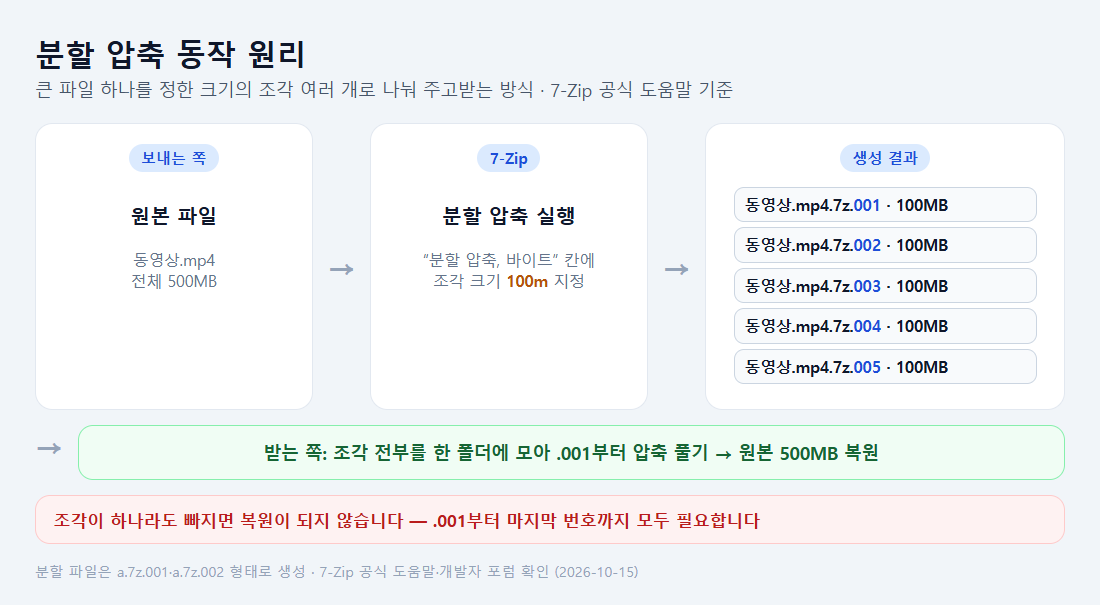
분할 압축은 하나의 큰 파일을 지정한 크기씩 끊어 여러 개의 조각 파일로 만드는 기능입니다. 7-Zip 개발자가 공식 포럼에서 설명한 방식에 따르면 아카이브 하나를 분할하면 a.7z.001, a.7z.002, a.7z.003처럼 번호가 붙은 조각이 만들어지고, 이 조각들은 이름이 여러 개일 뿐 실체는 하나의 큰 아카이브입니다. 그래서 조각이 모두 갖춰져야 원본 복원이 가능합니다.
| 상황 | 분할 압축이 맞을까 | 저라면 이렇게 하겠습니다 |
|---|---|---|
| 메신저에서 파일 용량 제한에 걸릴 때 | 적합 | 제한보다 조금 작은 크기로 나눠 여러 번 전송 |
| 메일 첨부 용량을 초과할 때 | 적합 | 첨부 한도 안쪽 크기로 분할해 여러 통으로 나눠 보내기 |
| 클라우드 업로드가 자주 실패할 때 | 적합 | 조각 단위로 올려 실패한 조각만 다시 업로드 |
| 단순히 저장공간이 부족할 때 | 부적합 | 분할은 용량 절약이 목적이 아니므로 압축 자체로 해결 |
7-Zip 설치부터 분할 압축 하는 방법까지
7-Zip은 공식 FAQ에서 등록이나 결제 없이 어떤 컴퓨터에서도 쓸 수 있는 무료 소프트웨어라고 안내합니다. 공식 다운로드 페이지 기준 최신 버전은 2026년 10월 5일에 배포된 7-Zip 26.04이고, exe 설치 파일 방식이 권장됩니다.
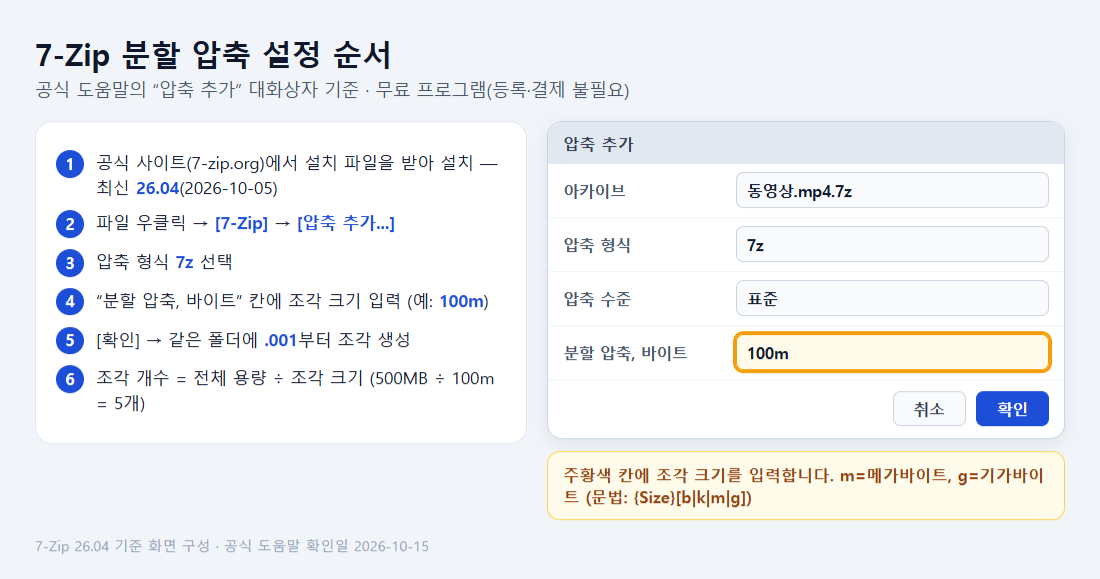
- 공식 사이트 다운로드 페이지에서 윈도우용 설치 파일을 받아 설치합니다.
- 분할할 파일이나 폴더를 오른쪽 클릭해 [7-Zip] → [압축 추가…]를 선택합니다. 공식 도움말이 안내하는 호출 방법 그대로입니다.
- 압축 형식은 7z로 둡니다.
- “분할 압축, 바이트(Split to volumes)” 칸에 조각 크기를 입력합니다. 공식 도움말 문법은 {Size}[b|k|m|g]이고 m은 메가바이트, g는 기가바이트라서 100m처럼 숫자 뒤에 단위를 붙이면 됩니다.
- [확인]을 누르면 같은 폴더에 파일이름.7z.001부터 조각이 순서대로 만들어집니다.
- 조각 개수는 대략 전체 용량을 조각 크기로 나눈 값입니다. 500MB 파일을 100m로 나누면 100MB 조각 5개가 됩니다.
명령줄이 익숙하신 분은 공식 도움말의 -v 스위치로 같은 결과를 낼 수 있습니다. 7z a a.7z *.txt -v10m 형태입니다. 다만 공식 도움말은 아카이브 작업이 끝나기 전에는 조각을 사용하거나 복사하지 말라고 주의합니다. 작업 마지막에 조각 내용이 다시 기록될 수 있기 때문입니다.
분할 압축 푸는 방법, 받는 쪽에서 하나로 합치기
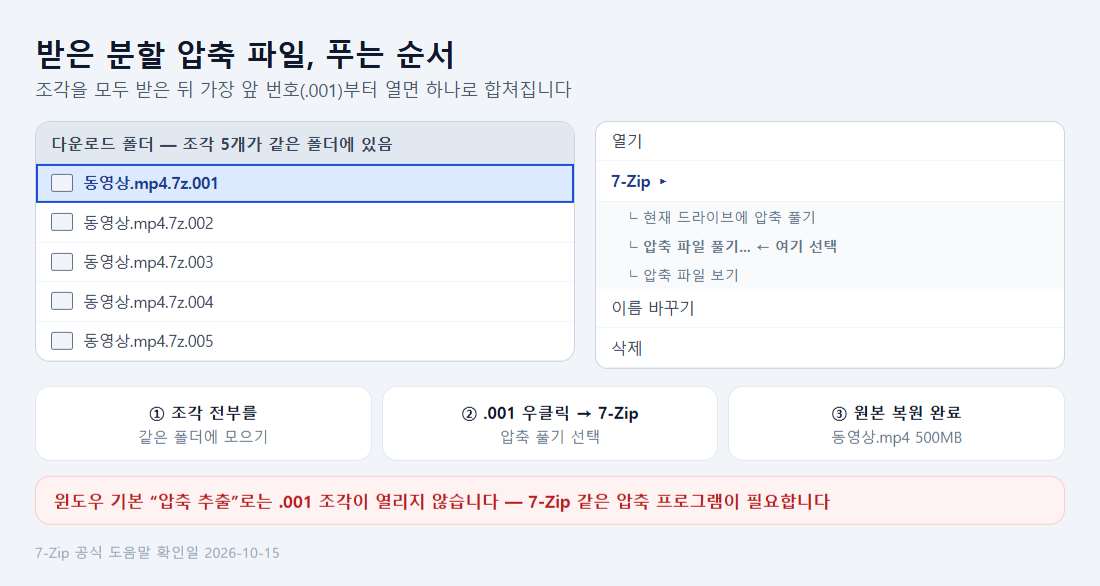
- 조각 전부(.001부터 마지막 번호까지)를 같은 폴더에 모읍니다.
- 가장 앞 번호인 .001 파일을 오른쪽 클릭해 [7-Zip] → [현재 드라이브에 압축 풀기] 또는 [압축 파일 풀기…]를 선택합니다.
- 조각이 하나로 이어져 읽히며 원본 파일이 폴더에 나타납니다.
윈도우 기본 압축 풀기 기능으로는 .001 조각을 열 수 없습니다. 받는 분이 같은 문제로 시간을 쓰지 않도록, 저라면 보내기 전에 “7-Zip이 필요합니다”라고 미리 알려 두겠습니다.
실패하기 쉬운 지점과 원인별 대처
| 증상 | 흔한 원인 | 대처 |
|---|---|---|
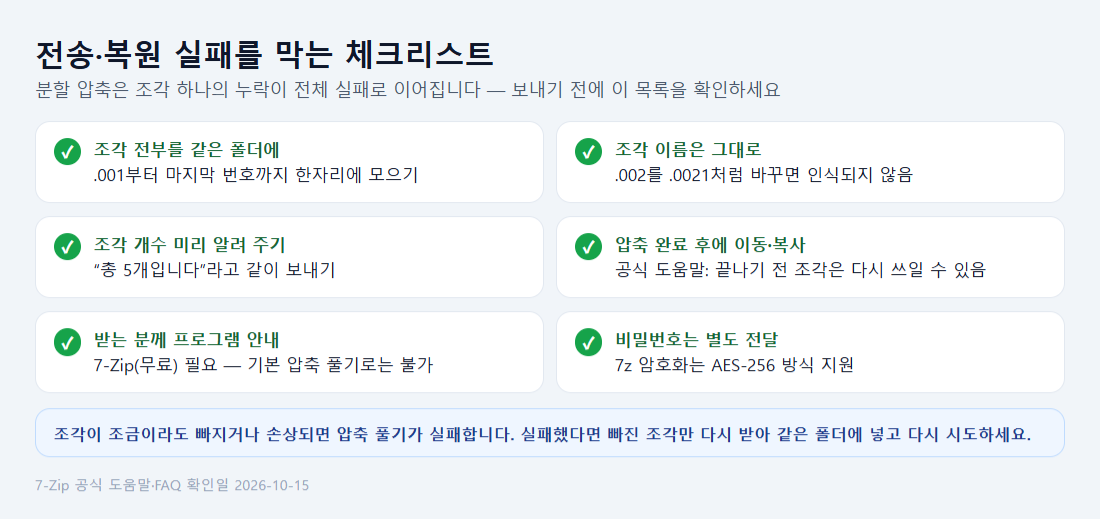
| .001 파일이 열리지 않음 | 조각 일부가 전송·수신되지 않음 | 마지막 번호까지 조각이 모두 있는지 확인 후 빠진 조각을 다시 전송 |
| 압축 풀기 도중 오류로 멈춤 | 조각 중 하나가 손상됨 | 해당 조각만 다시 받아 같은 폴더에 넣고 재시도 |
| 조각이 인식되지 않음 | 조각 이름·확장자가 변경됨 | 조각 이름은 받은 그대로 유지 |
| “압축 프로그램이 필요합니다” 안내 | 윈도우 기본 압축 풀기로 시도 | 7-Zip 설치 후 .001부터 압축 풀기 |
| 조각을 옮겼더니 깨짐 | 압축이 끝나기 전에 조각을 이동·복사 | 공식 도움말 주의사항대로 압축 완료 후 이동 |
주의: 조각은 하나만 없어도 복원이 실패합니다. 전송이 끝나기 전에 조각을 삭제하지 말고, 조각 개수를 받는 분과 함께 확인하세요.
자주 묻는 질문
Q. 조각 크기는 얼마로 잡는 게 좋나요?
보낼 곳의 한 파일 용량 제한보다 조금 작게 잡는 것이 기본입니다. 저라면 특별한 제한이 없는 곳에는 100m 단위를 쓰겠습니다. 압축 창의 칸에 직접 입력해도 되고 목록에서 선택해도 됩니다.
Q. 분할 압축하면 용량도 줄어드나요?
압축과 분할은 별개의 동작입니다. 7z 형식으로 압축하면 내용에 따라 용량이 줄어들고, 분할은 그 결과물을 지정한 크기로 잘라 주는 기능입니다. 즉 압축과 잘라 주기가 한 번에 적용됩니다.
Q. 비밀번호를 걸 수 있나요?
가능합니다. 압축 추가 창의 암호화 항목에서 암호를 입력하면 되고, 공식 도움말 기준 7z 형식의 암호화 방식은 AES-256입니다. 파일 이름까지 함께 숨기는 옵션도 있습니다.
Q. 알집이나 반디집으로도 되나요?
분할 압축 기능을 함께 제공하는 프로그램이 여러 가지 있습니다. 이 글은 공식 도움말로 절차를 확인할 수 있는 7-Zip 기준으로 정리했으니, 저라면 주고받는 양쪽에서 같은 프로그램을 쓰는 편을 택하겠습니다.
요약과 다음 행동
분할 압축은 ① 7-Zip 설치 → ② 우클릭 [7-Zip] → [압축 추가…] → ③ “분할 압축, 바이트”에 조각 크기 입력(예: 100m) → ④ .001부터 생성된 조각 전체 전송 → ⑤ 받는 쪽에서 조각을 한 폴더에 모아 .001부터 압축 풀기 순서입니다. 조각 개수를 미리 알려 두면 복원 실패를 크게 줄일 수 있습니다.
저라면 큰 파일을 자주 보내는 환경이라면 조각 크기 하나를 정해 두고 같은 방식을 반복하겠습니다. 받는 쪽 절차까지 함께 알려 주는 습관이 가장 확실한 방법입니다.
함께 읽으면 좋은 글
압축과 파일 전송을 다룬 아래 글들도 함께 보시면 도움이 됩니다.
- 압축 파일(ZIP) 만드는 방법과 푸는 방법 6가지 (윈도우 기본 기능으로 설치 없이)
- 카톡 사진이나 파일이 안 보내질 때 해결 방법 7가지 (전송 실패 원인별 대처법)
- 동영상 용량 줄이는 방법 5가지 (카톡 보내기·유튜브 업로드·저장공간 확보용)
- 알집 다운로드 설치방법 최신버전 사용법
Jung6728




댓글 0
첫 댓글을 남겨보세요.