
ipTIME DDNS 설정 방법, 등록 오류와 접속 안 될 때 해결까지
바뀌는 공인 IP 대신 주소 하나로 외부 접속하는 ipTIME DDNS 설정 방법을 공식 FAQ 기준으로 정리했습니다. 192.168.0.1 접속부터 호스트 이름 등록, 오류 메시지 3종 대처, 사설 IP 진단과 3개월 미갱신 자동 삭제 주의까지 안내합니다.
외부에서 집의 NAS나 IP카메라, VPN에 접속하려는데 공유기 주소(IP)가 며칠 새 바뀌어 접속이 끊긴 경험이 있으실 겁니다. 저라면 ipTIME DDNS부터 설정하겠습니다. 바뀌는 공인 IP 대신 고정된 주소 하나로 공유기에 접속할 수 있게 해주는 기능이기 때문입니다. 이 글은 ipTIME 공식 고객지원 FAQ를 기준으로 2026년 10월 16일에 확인해 정리했습니다.
ipTIME DDNS가 해결해 주는 문제
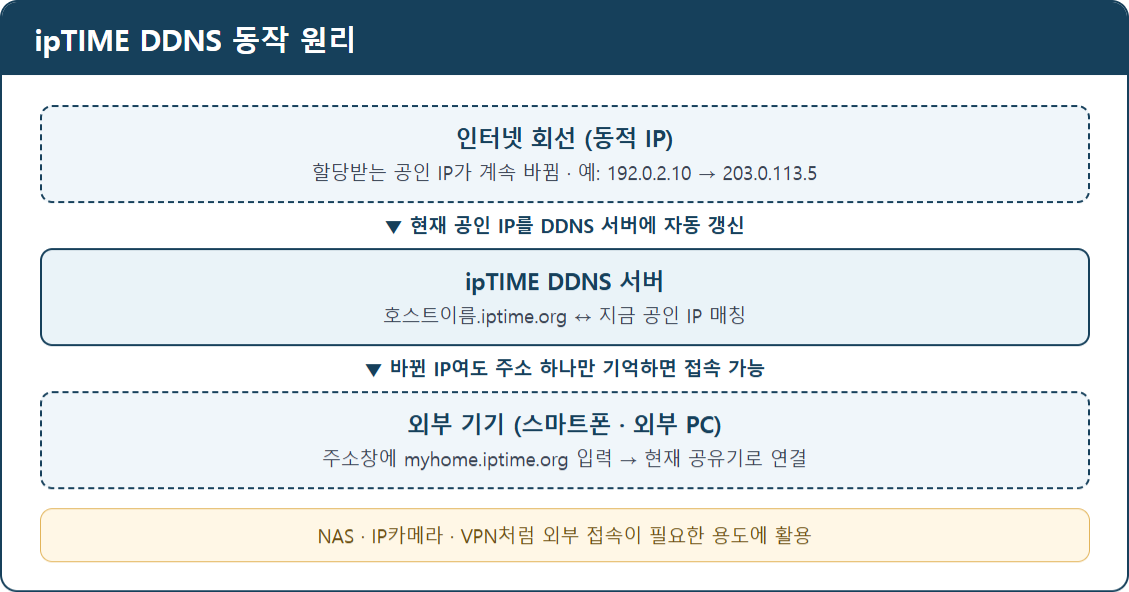
ipTIME 공식 FAQ는 DDNS(Dynamic DNS)를 유동적으로 변하는 IP주소를 사용자가 지정한 도메인 주소로 연동해주는 서비스라고 설명합니다. 대부분의 가정은 인터넷 업체(ISP)에서 동적 IP 방식으로 공인 IP를 할당받기 때문에, 알아둔 IP 주소가 바뀌면 외부에서 NAS(서버), IP카메라, VPN 등으로 접속할 수 없는 상황이 생깁니다. DDNS를 쓰면 복잡한 IP 대신 등록한 도메인 주소(호스트이름.iptime.org)로 접속하면 됩니다.
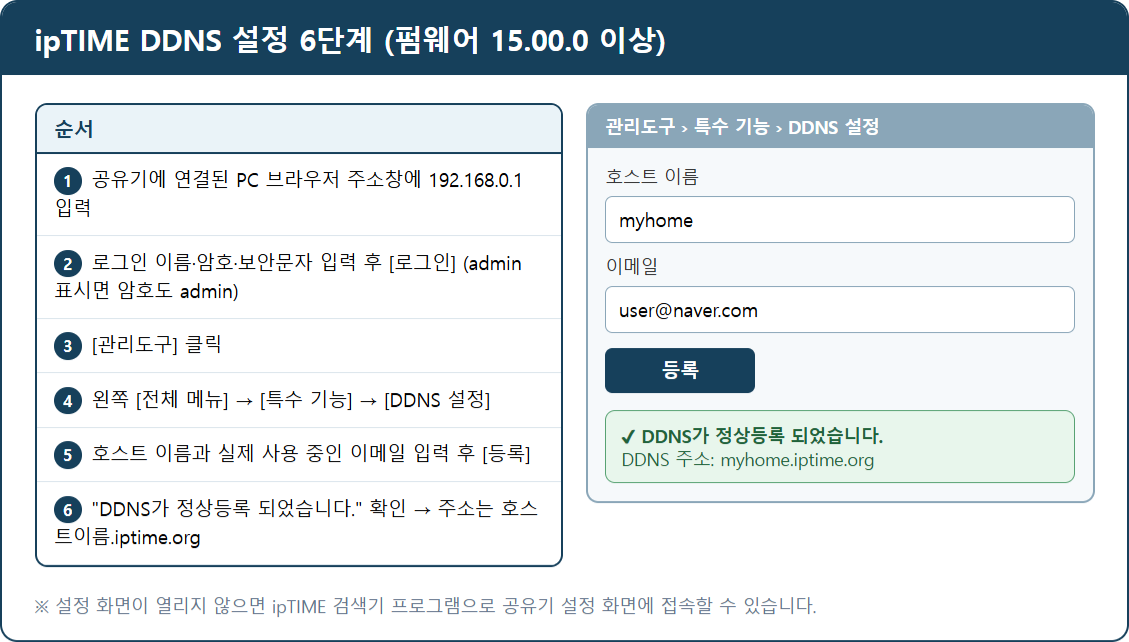
ipTIME DDNS 설정 방법 (펌웨어 15.00.0 이상)
- 공유기에 연결된 PC의 브라우저 주소창에 192.168.0.1을 입력해 공유기 설정 화면으로 접속합니다. 접속되지 않는다면 ipTIME 검색기 프로그램으로 설정 화면을 찾아 접속할 수 있습니다.
- 로그인 이름과 암호, 보안문자를 입력하고 [로그인]을 클릭합니다. 로그인 이름에 admin이 입력되어 있다면 암호에도 admin을 입력합니다.
- [관리도구]를 클릭합니다.
- 화면 왼쪽 전체 메뉴에서 [특수 기능] → [DDNS 설정]을 클릭합니다.
- 호스트 이름과 실제 사용 중인 유효한 이메일을 입력하고 [등록]을 클릭합니다. 자체 메일 서버를 쓰는 일부 회사 메일은 등록이 되지 않을 수 있어, 저라면 네이버·구글 같은 포털 메일을 사용하겠습니다.
- DDNS가 정상등록 되었습니다라는 표기가 나오면 완료입니다. 이후에는 호스트이름.iptime.org 주소로 접속하면 됩니다.
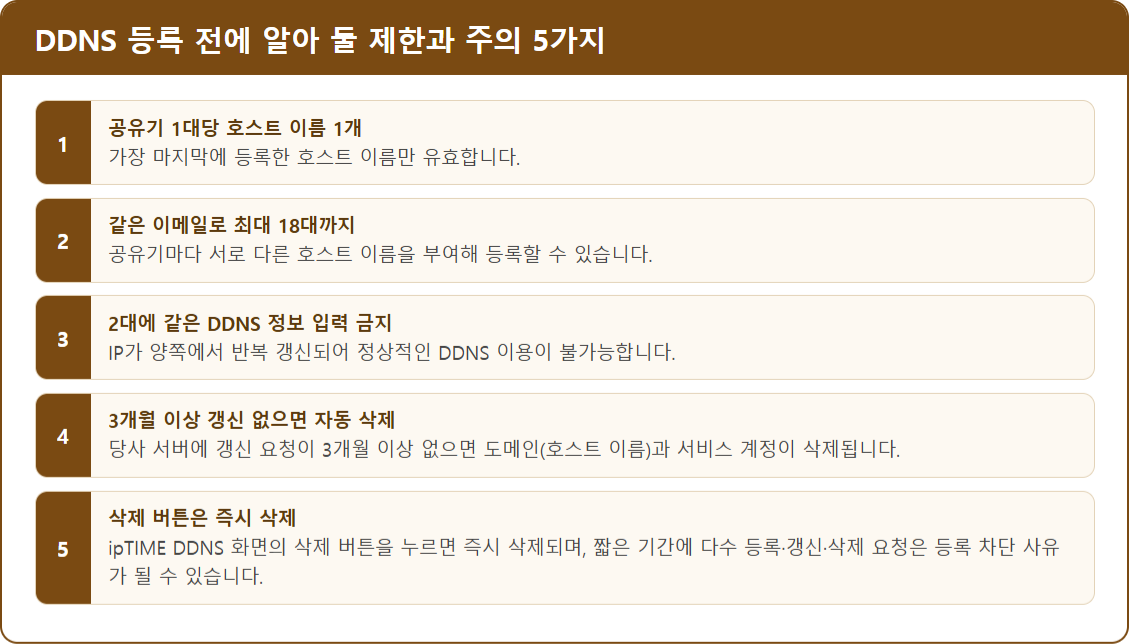
등록 전에 알아 둘 제한과 주의
- 공유기 1대당 호스트 이름 1개만 등록할 수 있고, 가장 마지막에 등록한 호스트 이름만 유효합니다.
- 같은 이메일로 최대 18대의 공유기까지 서로 다른 호스트 이름을 부여해 사용할 수 있습니다.
- 같은 DDNS 정보(호스트 이름)를 2대 이상의 공유기에 중복 입력하면 IP 정보가 양쪽에서 반복 갱신되어 정상적인 이용이 불가능합니다.
- DDNS 정보가 3개월 이상 갱신 요청이 없으면 도메인(호스트 이름)과 서비스 계정이 자동으로 삭제됩니다. 오래 두고 쓸 주소라면 주기적으로 접속해 갱신 상태를 확인하는 편이 안전합니다.
- 설정 화면의 삭제 버튼은 즉시 삭제이며, 짧은 기간에 등록·갱신·삭제를 반복하면 등록이 차단된 호스트 이름으로 분류될 수 있습니다.
주의 — 3개월 이상 갱신 요청이 없으면 도메인(호스트 이름)과 서비스 계정이 자동으로 삭제됩니다. 한동안 쓰지 않던 DDNS 주소로 접속이 안 되면 삭제 여부부터 확인하시길 권합니다.
오류 메시지별 원인과 대처
| 오류 메시지 | 원인 | 저라면 이렇게 하겠습니다 |
|---|---|---|
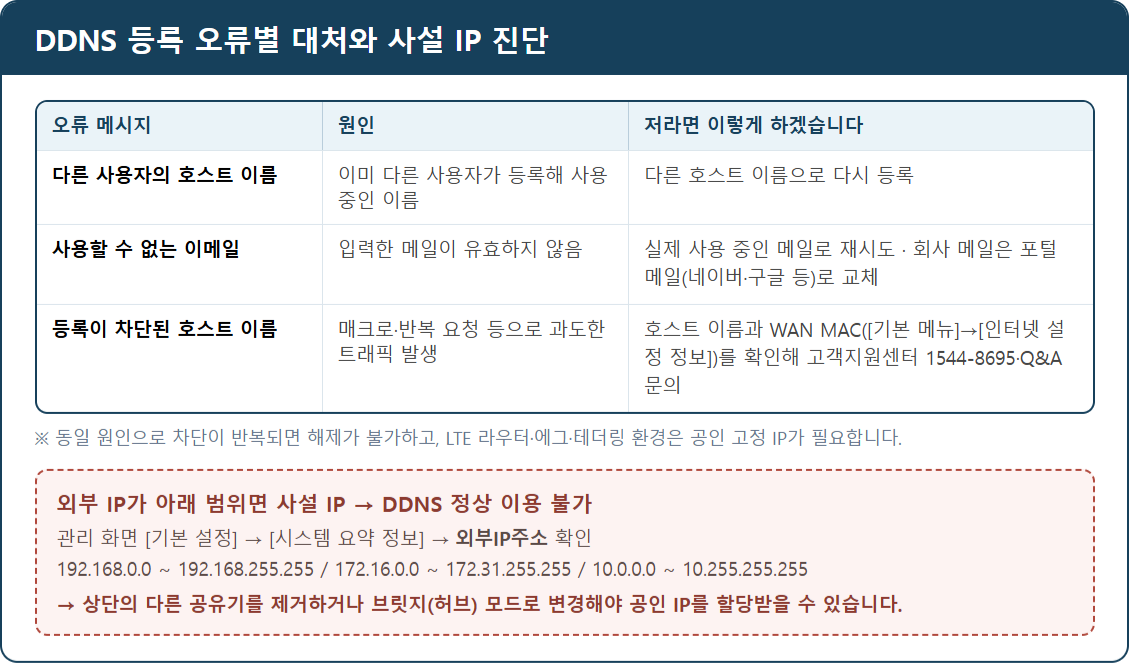
| 다른 사용자의 호스트 이름 | 등록하려는 이름을 이미 다른 사용자가 사용 중 | 다른 호스트 이름으로 다시 등록 |
| 사용할 수 없는 이메일 | 입력한 메일이 유효하지 않음 | 실제 사용 중인 메일로 재시도. 회사 메일이 안 되면 포털 메일로 교체 |
| 등록이 차단된 호스트 이름 | 매크로·반복 요청 등으로 과도한 트래픽 유발 | 호스트 이름과 WAN MAC([기본 메뉴]→[인터넷 설정 정보])을 확인해 고객지원센터(1544-8695)와 홈페이지 Q&A 게시판으로 문의 |
공식 FAQ는 동일 원인으로 차단이 계속해서 발생하면 고객지원 센터 문의로도 차단 해제가 불가능하다고 안내하고, LTE 라우터·에그·테더링·쉐어링 환경은 공인 고정 IP를 이용해야 한다고 적고 있습니다.
접속이 안 될 때는 외부 IP부터 확인
DDNS 등록은 됐는데 접속이 안 된다면 저라면 공유기가 공인 IP를 받고 있는지 먼저 보겠습니다. ipTIME 공유기 위에 모뎀이 아닌 다른 공유기가 또 연결된 구성이라면 ipTIME 공유기는 사설 IP를 할당받아 DDNS 서비스를 정상적으로 이용할 수 없습니다. 관리 화면 [기본 설정] → [시스템 요약 정보]의 외부IP주소가 RFC 1918이 정의한 사설 대역, 즉 192.168.0.0~192.168.255.255, 172.16.0.0~172.31.255.255, 10.0.0.0~10.255.255.255에 해당하면 상단 공유기를 제거하거나 브릿지(허브) 모드로 변경해야 합니다.
DDNS는 주소를 지금 공유기까지 연결해 줄 뿐이므로, NAS나 웹 서버처럼 공유기 안쪽 기기로 접속하려면 포트포워딩 설정이 따로 필요합니다. ipTIME 포트포워딩 설정 방법 글에서 절차를 함께 확인하시길 권합니다.
자주 묻는 질문
ipTIME DDNS는 무료로 쓸 수 있나요?
ipTIME 공유기 설정 화면에서 호스트 이름과 이메일만 입력해 등록하는 방식이고, 공식 FAQ에는 별도의 요금이나 결제 안내가 없습니다. 다만 3개월 미갱신 시 자동 삭제 규칙은 그대로 적용됩니다.
DDNS 등록을 취소하고 싶으면 어떻게 하나요?
공유기 설정 화면의 DDNS 설정에서 삭제하면 됩니다. 공식 FAQ는 iptime.org 도메인의 삭제 버튼을 누르면 즉시 서버에서 도메인이 삭제된다고 안내합니다.
DDNS 주소로 접속했는데 페이지가 열리지 않습니다.
먼저 공유기의 외부 IP가 사설 대역인지 확인하시길 권합니다. 사설 IP가 아니라면 접속하려는 기기의 포트포워딩 여부를 점검하세요. DDNS는 주소 연결까지만 담당합니다.
펌웨어가 15.00.0보다 낮으면 어떻게 하나요?
공식 FAQ 하단에서 이전 펌웨어용 DDNS 설정 안내를 별도로 제공합니다. 메뉴 구조가 달라 화면이 맞지 않는다면 펌웨어 업데이트를 먼저 고려하는 것도 방법입니다.
정리하면 192.168.0.1 → 관리도구 → 특수 기능 → DDNS 설정에서 호스트 이름과 이메일을 등록하는 것이 전부입니다. 저라면 등록 직후 3개월 갱신 규칙과 외부 IP가 공인인지까지 확인해 두겠습니다. 다음 행동으로 지금 쓰는 ipTIME 공유기 관리 화면에서 외부IP주소를 한 번 확인해 보시길 권합니다.
함께 읽으면 좋은 글
DDNS를 설정했다면 외부 접속과 공유기 관리에서 이어지는 주제의 발행 글을 골라 연결해 둡니다.
- ipTIME 포트포워딩 설정 방법, 외부 접속 안 될 때 확인할 것들
- 공유기 펌웨어 업데이트 방법, ipTIME 기준 순서대로
- 공유기 초기화 방법, 인터넷이 안 될 때 순서대로 해결
- DNS 서버가 응답하지 않습니다 오류 해결 방법, DNS 설정 변경까지
Jung6728






댓글 0
첫 댓글을 남겨보세요.