
ipTIME 포트포워딩 설정 방법, 외부 접속 안 될 때 확인할 것들
ipTIME 공유기 포트포워딩을 공식 FAQ 기준으로 정리했습니다. 192.168.0.1 접속부터 NAT/라우터 관리의 규칙 추가, 외부 접속 확인, 사설 IP·포트 차단 같은 접속 불가 원인 점검까지 순서대로 안내합니다.
집 안 어딘가에 두었던 NAS나 네트워크 카메라(CCTV), 간단한 웹 서버를 밖에서 열어 보려고 하면 “연결할 수 없습니다”라는 메시지가 나와 답답하셨을 겁니다. 저라면 공유기 설정부터 점검하겠습니다. 외부 접속을 받으려면 ipTIME 공유기에 포트포워딩이라는 규칙을 등록해야 하기 때문입니다.
ipTIME 고객지원 공식 FAQ(ipTIME 공유기 포트 포워드 설정하기)를 기준으로 설정 순서와, 설정 후에도 접속이 안 될 때 확인할 항목들을 정리했습니다. 공식 문서 확인일은 2026년 10월 14일입니다.
포트포워딩이 필요한 이유부터 정확히 이해하기
ipTIME 고객지원의 공식 설명에 따르면 공유기는 인터넷 회선(ISP)으로부터 공인 IP 주소를 할당받고, 공유기에 연결된 PC·NAS·스마트폰·카메라 같은 기기에는 192.168.0.XX처럼 생긴 사설 IP를 나눠 줍니다. 외부에서 안쪽 특정 기기로 들어오려면 “외부 포트 → 내부 IP주소 + 내부 포트”로 이어 주는 규칙, 즉 포트 포워드가 필요합니다.
사설 IP 대역은 인터넷 표준 문서인 RFC 1918에서 10.x.x.x, 172.16~31.x.x, 192.168.x.x 세 구간으로 정해져 있고, 이 주소들은 인터넷에서 직접 도달하지 못합니다. 저라면 어떤 기기의 어떤 포트를 열어야 할지 모르겠다면, ipTIME 공식 FAQ도 권하듯 그 기기 제조사에 내부 IP와 포트 번호를 먼저 확인하겠습니다.
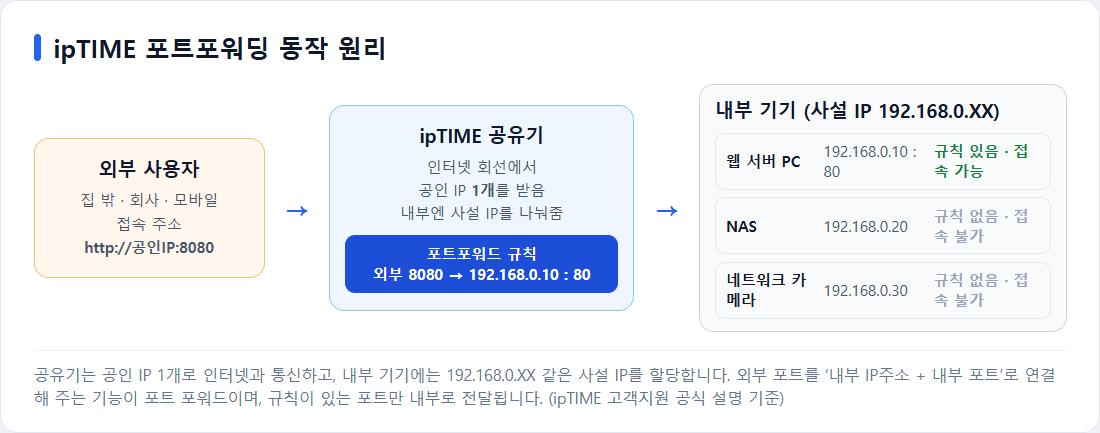
ipTIME 포트포워딩 설정 방법, 화면 순서대로
공식 FAQ 기준 설정 순서는 다음과 같습니다. 최신 펌웨어(15.00.0 이상) 기준이며, 그 이전 버전은 메뉴 구성이 다릅니다.
- 공유기와 연결된 PC의 인터넷 주소 창에 http://192.168.0.1을 입력해 공유기 설정 화면에 접속합니다. 화면이 열리지 않으면 ipTIME 검색기 사용이 공식 안내입니다.
- 로그인 이름과 암호, 보안문자를 입력하고 로그인합니다. 공식 문서 기준으로 로그인 이름이 admin이면 암호도 admin이 기본값입니다.
- [관리도구]를 클릭합니다.
- 왼쪽 메뉴에서 [NAT/라우터 관리] → [포트포워드 설정]으로 들어갑니다.
- 추가(+) 아이콘을 클릭해 규칙 추가 창을 엽니다.
- 규칙 이름(임의), 외부 포트, 내부 IP주소, 내부 포트를 입력하고 추가합니다. 공식 FAQ는 웹 서버 PC(192.168.0.10, TCP 80)를 외부 포트 8080으로 여는 예시를 보여 줍니다.
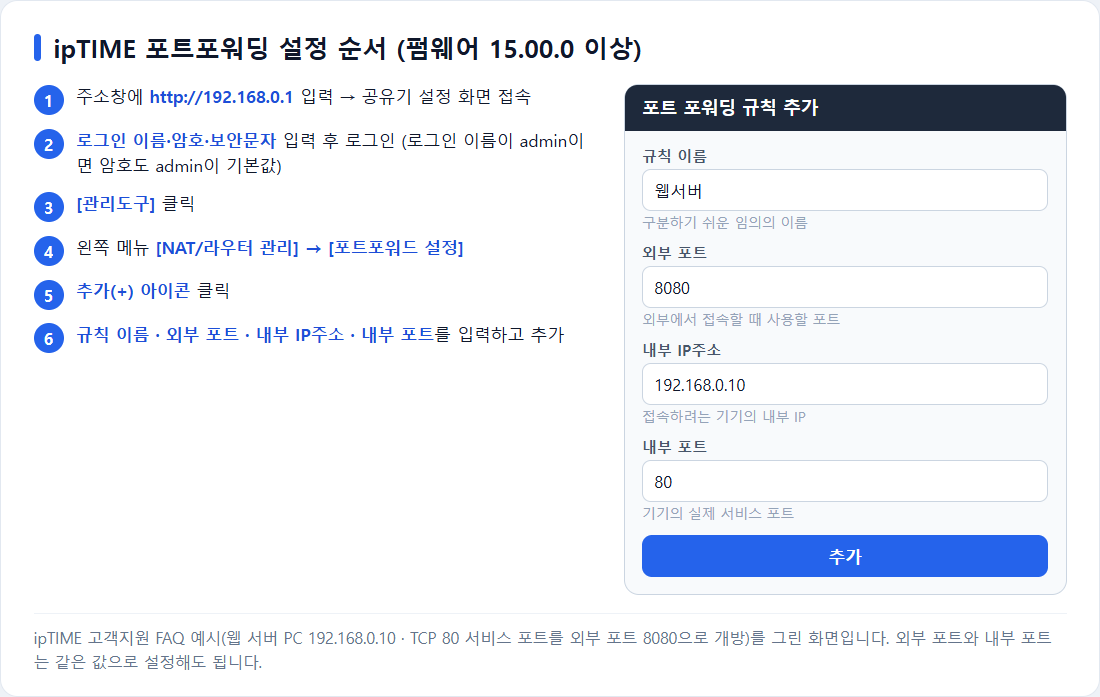
외부 포트는 밖에서 접속할 때 쓰는 번호이니 반드시 기억해 두시고, 저라면 규칙 이름에 “NAS-웹”처럼 용도를 적어 나중에 관리하겠습니다.
상황별 규칙 예시로 보는 설정값
ipTIME 공식 FAQ에 나오는 예시를 상황별로 모으면 아래 표와 같습니다. 값은 공식 문서의 예시이므로 실제로는 본인 기기의 내부 IP와 포트를 넣어야 합니다.
| 용도 | 외부 포트 | 내부 IP주소 | 내부 포트 | 참고 |
|---|---|---|---|---|
| 웹 서버 PC | 8080 | 192.168.0.10 | 80 | 외부·내부 포트를 동일하게 설정 가능 |
| DVR(영상기록기) | 8080 | 192.168.0.10 | 8080 | DVR 원격 접속용·기기가 쓰는 포트를 그대로 |
| FTP 서버 | 21(차단 시 2121) | 192.168.0.2 | 21 | 규칙 종류에서 ‘FTP’ 선택 |
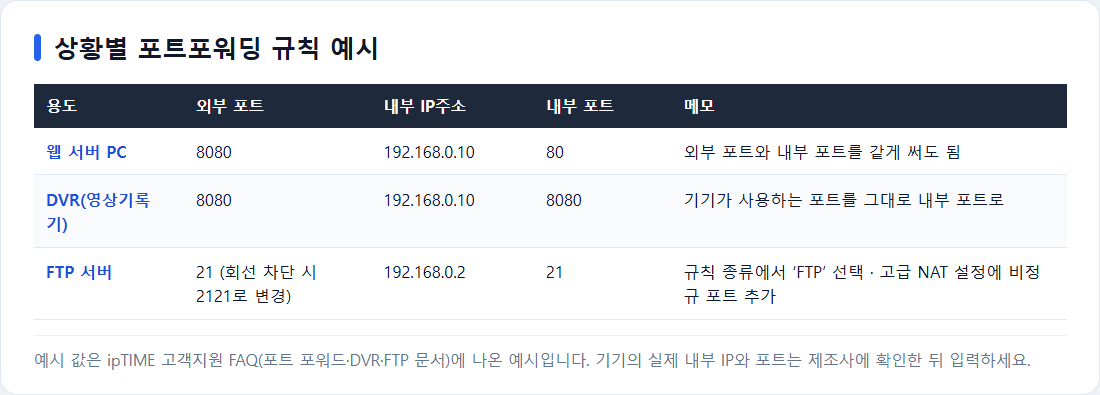
FTP는 주의할 점이 하나 더 있습니다. 사용 중인 회선이 TCP 21번을 차단하면 외부 포트를 2121처럼 다른 번호로 바꾼 뒤, 공식 안내대로 [전체 메뉴] → [NAT/라우터 설정] → [고급 NAT 설정]에서 FTP 비정규 포트를 추가로 등록해야 합니다.
설정 후 외부 접속 확인과 DDNS
규칙을 추가했다면 공유기 관리 화면의 [시스템 요약 정보] 메뉴에서 외부 IP 주소를 확인합니다. 그다음 외부 네트워크 환경(예: 스마트폰 와이파이를 끈 상태)에서 http://외부IP주소:외부 포트 형태로 접속해 결과를 확인하면 됩니다.
집 인터넷은 대부분 공인 IP가 주기적으로 바뀌는 동적 IP 방식이라, ipTIME은 외부 IP 변동 시 자사 DDNS 사용을 권장합니다. ipTIME DDNS는 공유기 설정 화면의 [특수 기능] → [DDNS 설정]에서 호스트 이름과 이메일로 등록하며, 등록이 끝나면 호스트이름.iptime.org 형태의 주소를 쓸 수 있습니다. 공유기 한 대당 호스트 이름 하나를 쓸 수 있고, 3개월 이상 갱신 요청이 없으면 도메인이 삭제됩니다. 저라면 포트포워딩 다음으로 DDNS부터 등록하겠습니다.
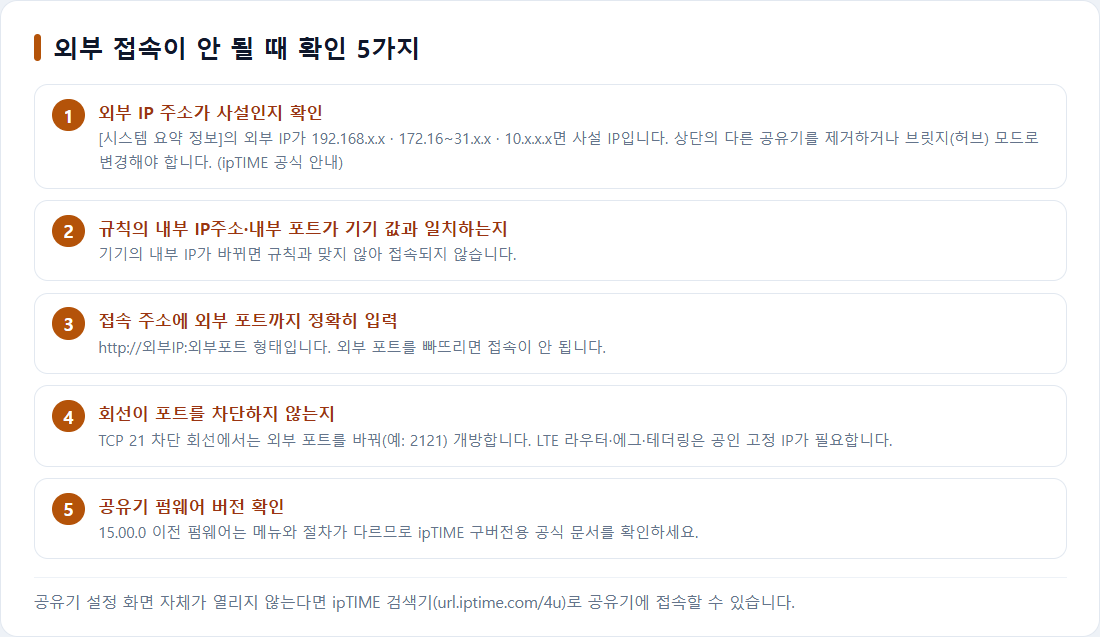
설정했는데 접속이 안 될 때 확인할 5가지
- 공유기의 외부 IP가 사설인지 확인. [시스템 요약 정보]의 외부 IP 주소가 192.168.x.x, 172.16~31.x.x, 10.x.x.x처럼 보이면 공유기가 사설 IP를 할당받은 상태입니다. ipTIME 공식 안내에도 이런 경우 상단 공유기를 제거하거나 브릿지(허브) 모드로 변경해야 한다고 명시되어 있습니다.
- 규칙의 내부 IP주소·내부 포트와 기기 실제 값 일치. 기기가 다시 켜지면서 내부 IP가 바뀌면 규칙이 더 이상 그 기기를 가리키지 않습니다.
- 접속 주소에 외부 포트까지 정확히 입력. http://외부IP:외부포트 형태이며 외부 포트를 빠뜨리면 접속되지 않습니다.
- 회선의 포트 차단 여부. TCP 21 차단 회선에서는 FTP 예시처럼 외부 포트를 바꿔야 합니다.
- 공유기 펌웨어 버전. 15.00.0 이전 펌웨어는 메뉴와 절차가 다르므로 ipTIME 구버전용 공식 문서를 따라야 합니다.
포트를 열어두기 전에 점검할 보안 항목
포트포워딩은 그 포트로 들어오는 접속을 누구나 시도할 수 있게 하는 기능입니다. 저라면 아래 세 가지는 반드시 지키겠습니다.
- 필요한 기기의 필요한 포트만 최소한으로 개방하고, 더 쓰지 않는 규칙은 [포트포워드 설정]에서 바로 삭제합니다.
- 공유기 로그인 암호가 admin 기본값이라면 실사용 전에 반드시 바꿉니다. 그대로 두면 관리 화면이 노출될 위험이 큽니다.
- 공유기 관리 화면 자체를 외부에 여는 규칙은 만들지 않습니다.
주의: 열어 둔 포트로는 외부의 접속 시도가 계속 들어옵니다. 사용을 끝낸 규칙은 그때그때 삭제해 두는 것이 안전합니다.
자주 묻는 질문
Q. 외부 포트와 내부 포트는 같아야 하나요?
아니요. ipTIME 공식 FAQ에도 동일하게 설정할 수 있고, 예시처럼 외부 8080을 내부 80으로 연결하는 구성도 가능하다고 나옵니다. 접속할 때는 외부 포트를 쓰니 어떤 번호로 열었는지는 기억하세요.
Q. 포트포워딩은 보안상 위험하지 않나요?
개방한 포트로는 외부의 접속 시도가 그대로 들어옵니다. 필요한 장비와 포트만 최소로 열고, 쓰지 않는 규칙은 삭제하고, 공유기 관리자 암호를 기본값에서 바꿔 두는 것이 기본 대비입니다.
Q. LTE 공유기, 에그, 테더링 환경에서도 되나요?
이런 회선은 공인 고정 IP가 아니면 외부 접속이 어렵습니다. ipTIME 공식 안내도 LTE 라우터·에그·테더링·쉐어링은 공인 고정 IP를 이용하도록 안내합니다.
Q. 외부 IP가 자꾸 바뀌는데 어떻게 하나요?
ipTIME DDNS를 이용하면 바뀌는 IP 대신 호스트이름.iptime.org 형태의 주소로 접속할 수 있습니다. 등록은 공유기 설정 화면의 [특수 기능] → [DDNS 설정]에서 할 수 있습니다.
요약과 다음 행동
ipTIME 포트포워딩은 ① http://192.168.0.1 접속 → ② [관리도구] → ③ [NAT/라우터 관리] → [포트포워드 설정] → ④ 규칙 추가(외부 포트·내부 IP주소·내부 포트) → ⑤ 외부 IP 확인 후 http://외부IP:외부포트 접속 테스트 순서로 진행하면 됩니다. 접속이 안 되면 외부 IP의 사설 여부부터 확인하세요.
저라면 외부 접속용 기기를 늘리기 전에 등록된 규칙부터 정리하겠습니다. 규칙이 적을수록 관리와 보안 모두 수월해집니다.
함께 읽으면 좋은 글
공유기와 인터넷 연결을 다룬 아래 글들도 함께 보시면 도움이 됩니다.
- 공유기 펌웨어 업데이트 방법, ipTIME 기준 순서대로
- 공유기 초기화 방법, 인터넷이 안 될 때 순서대로 해결
- DNS 서버가 응답하지 않습니다 오류 해결 방법, DNS 설정 변경까지
- 와이파이 5GHz 2.4GHz 차이, 집에서 뭘 써야 할까
Jung6728






댓글 0
첫 댓글을 남겨보세요.