
PDF 분할하는 방법 총정리, 무료 도구와 페이지 추출까지
PDF 분할 방법을 Adobe Acrobat 온라인 도구와 PDF24, 알PDF 세 가지 공식 자료 기준으로 정리했습니다. 최대 분할 개수와 파일 크기 제한, 로그인 조건, 페이지 추출 방법과 분할 전 주의사항까지 확인해 보세요.
PDF 한 파일에서 필요한 부분만 떼어 내야 할 때가 있습니다. 관공서 제출용으로 앞쪽 몇 페이지만 보내야 하거나, 두툼한 매뉴얼에서 실제로 쓰는 챕터만 저장하거나, 인쇄소에 일부 페이지만 넘겨야 할 때입니다. PDF는 PPT와 달리 자체적으로 페이지를 나누는 기능이 없어서 도구의 힘을 빌려야 합니다. 저라면 도구를 고르기 전에 파일 크기와 분할 개수 제한부터 공식 자료로 확인하겠습니다. 이 글에서는 Adobe Acrobat 온라인 도구, PDF24, 알PDF 세 가지 방법을 공식 페이지 기준으로 정리합니다(최종 확인 2026-11-04).
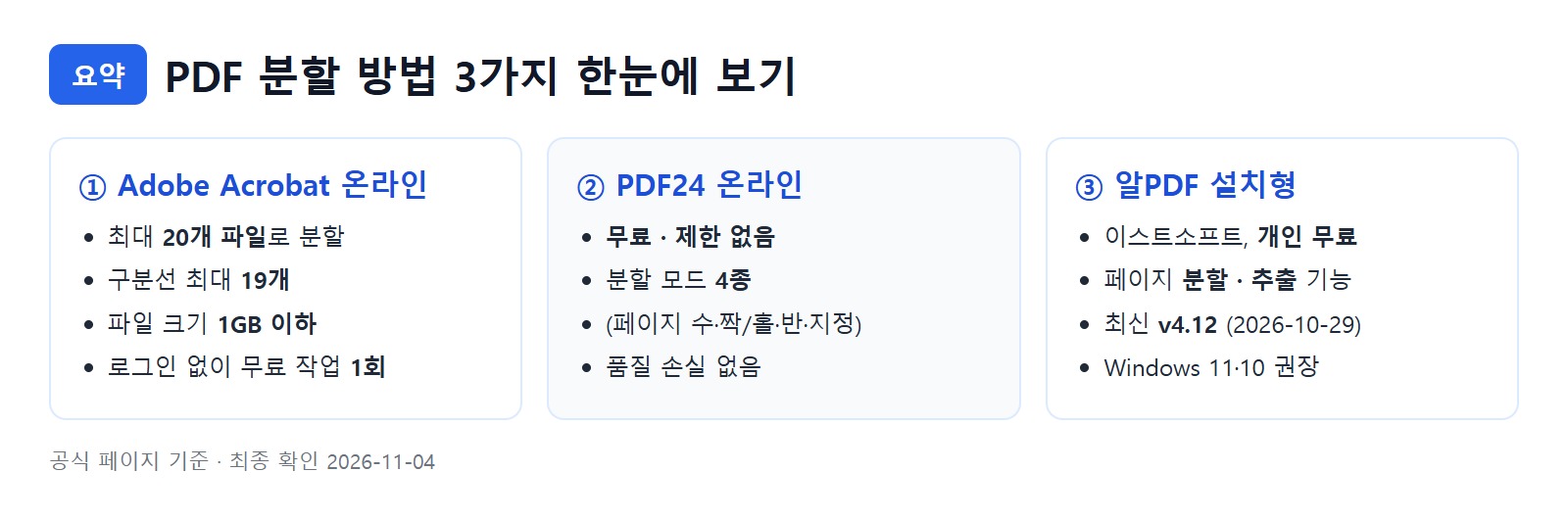
어떤 방법을 고를지: 상황별 판단 기준
세 도구 모두 무료로 쓸 수 있지만 처리 방식과 제한이 다릅니다. 저라면 아래 표처럼 상황부터 분류하고 도구를 고르겠습니다.
| 상황 | 추천 방법 | 근거(공식 안내) |
|---|---|---|
| 계약서·개인정보 등 민감한 문서 | 알PDF 설치형 | 내 PC에서 처리, 온라인 업로드 없음 |
| 1GB 초과 대용량·여러 번 나눌 일 | PDF24 | 무료·제한 없음, 4가지 분할 모드 |
| 정해진 지점에서 나눠 여러 파일로 | Adobe 온라인 도구 | 구분선 최대 19개, 최대 20개 파일, 1GB 이하 |
| 필요한 페이지만 골라 새 파일로 | 알PDF 추출 또는 온라인 도구 | 페이지 분할·추출 기능 제공 |
한 가지 참고할 점은 처리 위치입니다. Adobe 온라인 도구는 파일을 Adobe 서버에서 처리하며, 로그인해 저장하지 않으면 파일이 짧은 시간 내 삭제된다고 공식 FAQ에 명시돼 있습니다. 서버 처리가 부담스러운 민감한 문서라면 저라면 처음부터 설치형 도구로 내 PC에서 처리하겠습니다.
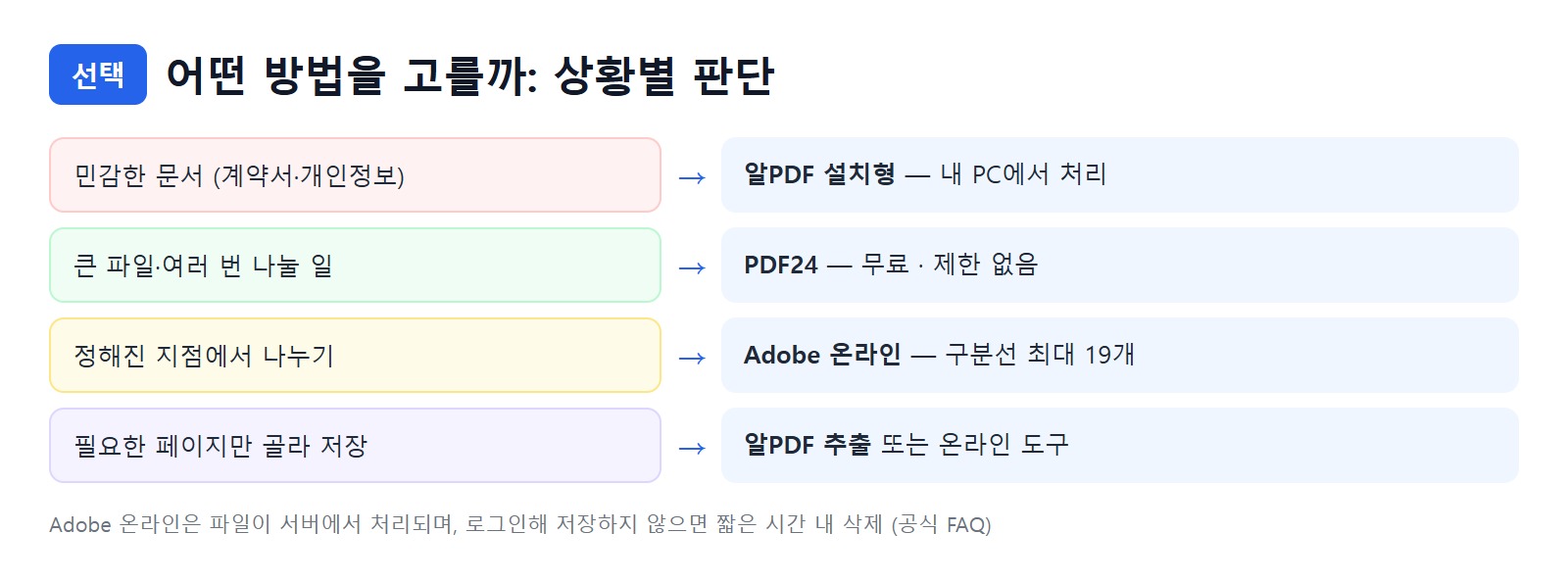
방법 1. Adobe Acrobat 온라인 도구로 나누기
설치 없이 브라우저에서 바로 쓸 수 있는 방법입니다. 공식 안내 절차는 다음 5단계입니다.
- 상단의 파일 선택 버튼을 클릭하거나 분할할 PDF를 업로드 영역에 드래그합니다.
- 파일이 업로드되면 Acrobat 계정으로 로그인합니다.
- 구분선을 추가해 각 분할 파일의 페이지 범위를 지정합니다.
- 계속을 클릭한 후 분할된 파일을 저장할 폴더를 선택합니다.
- 저장을 눌러 마무리합니다.
제한도 공식 페이지에 분명하게 적혀 있습니다. 하나의 PDF를 최대 20개 파일로 나눌 수 있고 구분선은 최대 19개까지 추가할 수 있습니다. 분할 가능한 파일 크기는 1GB 이하입니다. 로그인하지 않으면 무료 작업 1회와 다운로드 1회만 가능하고, 완성 파일을 저장·공유하려면 로그인이 필요합니다. Edge, Chrome 등 주요 브라우저에서 동작하니 데스크톱·태블릿·휴대폰에서도 쓸 수 있습니다.
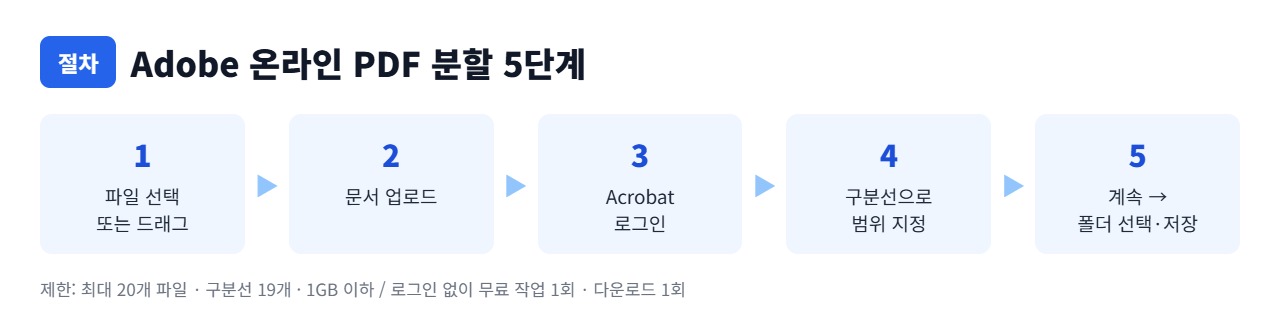
방법 2. PDF24로 무료·무제한 나누기
PDF24 분할 도구는 무료·제한 없음을 내세우는 온라인 도구로, 분할 방식을 4가지로 제공합니다.
- PDF당 페이지 수 — 정해진 페이지 수마다 여러 파일로 나눕니다.
- 짝수·홀수 페이지 — 홀수·짝수 페이지를 분리합니다.
- 페이지를 반으로 자르기 — 클릭한 위치를 기준으로 정확히 자릅니다.
- 사용자 지정 — 가위 도구로 원하는 위치를 지정해 나눕니다.
공식 페이지는 분할 시 품질 손실이 없다고 명시하고 있고, 파일과 결과가 서버에 짧은 기간 내 삭제된다고 안내합니다. Windows·macOS·iPhone·Android 등 운영체제 제약 없이 브라우저만 있으면 됩니다. 오프라인에서 자주 쓴다면 같은 회사가 배포하는 PDF24 Creator(PC용 앱)도 무료로 내려받을 수 있습니다.
방법 3. 알PDF로 내 PC에서 나누고 추출하기
이스트소프트의 알PDF는 개인 사용자에게 무료인 PDF 편집 프로그램입니다. 공식 제품 페이지 기준으로 문서 페이지 편집 기능에 페이지 삽입·삭제, 분할, 영역 자르기, 회전, 추출, 바꾸기가 포함돼 있어, 통째로 나누는 것뿐 아니라 필요한 페이지만 골라 새 파일로 뽑아내는 것도 가능합니다. 2026-10-29에 배포된 v4.12가 최신 버전이고 권장 환경은 Windows 11·10, 설치 파일 크기는 129MB입니다.
알PDF는 개인사용자에게 무료로 제공됩니다. 기업/(비)영리법인/공공기관/교육기관/인터넷PC방에서는 해당 라이선스를 구매한 후 사용할 수 있습니다. — 알툴즈 공식 공지
조직에서 쓰는 PC라면 라이선스 조건부터 확인해야 합니다. 저라면 회사 문서를 분할해야 할 때 이 부분을 먼저 점검하겠습니다. 다운로드는 반드시 알툴즈 공식 사이트에서 받고, 설치 과정에서 불필요한 항목이 체크돼 있지 않은지 한 번씩 확인하는 습관이 안전합니다.
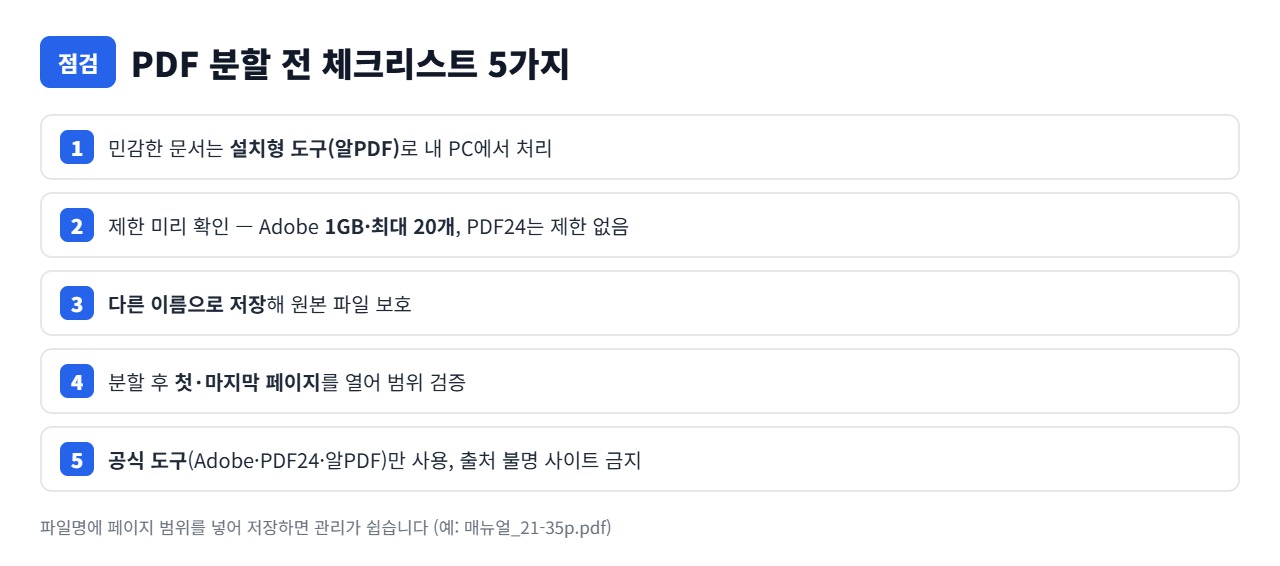
분할 전 체크리스트: 자주 하는 실수 피하기
- 민감한 문서는 설치형으로 — 온라인 도구는 파일이 서버에서 처리됩니다. Adobe도 미저장 시 삭제를 보장하지만, 신분증 사본·계약서라면 내 PC에서 처리하는 편이 마음 편합니다.
- 제한 먼저 확인 — Adobe 온라인은 1GB 이하·최대 20개 파일입니다. 그 이상은 PDF24처럼 제한 없는 도구나 설치형으로 처리합니다.
- 다른 이름으로 저장 — 분할 결과를 원본과 같은 이름으로 덮어쓰면 원본을 잃을 수 있습니다. 저라면 파일명에 페이지 범위를 넣어 저장하겠습니다(예: 매뉴얼_21-35p.pdf).
- 범위 검증 — 분할 후 각 파일의 첫 페이지와 마지막 페이지를 열어 의도한 범위가 맞는지 확인합니다. 요청받은 문서는 범위 실수가 곧 재작업입니다.
- 공식 경로만 사용 — 검색 상위에 나오는 출처 불명 사이트는 광고 프로그램 설치나 보안 위험이 붙기 쉽습니다. 이 글에서 소개한 공식 도구로 충분합니다.
자주 묻는 질문
무료 도구로 분할하면 화질이 떨어지나요?
아니요. PDF24 공식 안내에는 분할이 PDF 품질에 영향을 주지 않고 글꼴·서식이 유지된다고 명시돼 있습니다. 분할은 문서를 잘라내는 작업이라 재압축 같은 품질 저하가 없습니다.
Adobe 온라인 도구를 로그인 없이 쓸 수 있나요?
가능하지만 제한이 있습니다. 로그인 없이는 무료 작업 1회를 완료하고 파일을 한 번 다운로드할 수 있습니다. 작업 파일을 저장하거나 공유하려면 Acrobat 계정 로그인이 필요하고, 로그인하지 않으면 서버에서 파일이 짧은 시간 내 삭제됩니다.
1GB가 넘는 큰 PDF는 어떻게 나누나요?
Adobe 온라인 도구는 1GB 이하까지만 지원합니다. 그 이상 파일이라면 제한 없는 PDF24 온라인 도구나 알PDF 같은 설치형 프로그램으로 처리하는 것이 현실적입니다.
분할한 파일은 어떻게 관리하는 게 좋나요?
파일명에 페이지 범위를 넣어두면 나중에 찾기 쉽습니다. 분할과 반대 작업인 합치기, 용량 줄이기가 필요하면 아래 글을 함께 참고하세요.
함께 읽으면 좋은 글
PDF를 자주 다룬다면 분할과 짝을 이루는 아래 글들도 도움이 됩니다.
- PDF 합치는 방법 5가지 (무료·설치 없이 가능한 방법부터 순서대로 병합하기)
- PDF 용량 줄이는 방법 3가지, 온라인 압축부터 고급 최적화까지
- 분할 압축 하는 방법, 7-Zip으로 큰 파일 나눠 보내고 합치기까지
- 압축 파일(ZIP) 만드는 방법과 푸는 방법 6가지 (윈도우 기본 기능으로 설치 없이)
이 글의 절차·제한치·라이선스 조건은 Adobe 온라인 PDF 분할 도구 공식 페이지, PDF24 PDF 분할 도구, 알PDF 공식 제품 페이지, 알PDF 공지(개인 무료 조건)를 2026-11-04에 직접 확인해 작성했습니다. 도구의 제한치와 화면은 변경될 수 있으니 사용 전 공식 페이지에서 최신 정보를 확인하시길 권합니다.
Jung6728




댓글 0
첫 댓글을 남겨보세요.